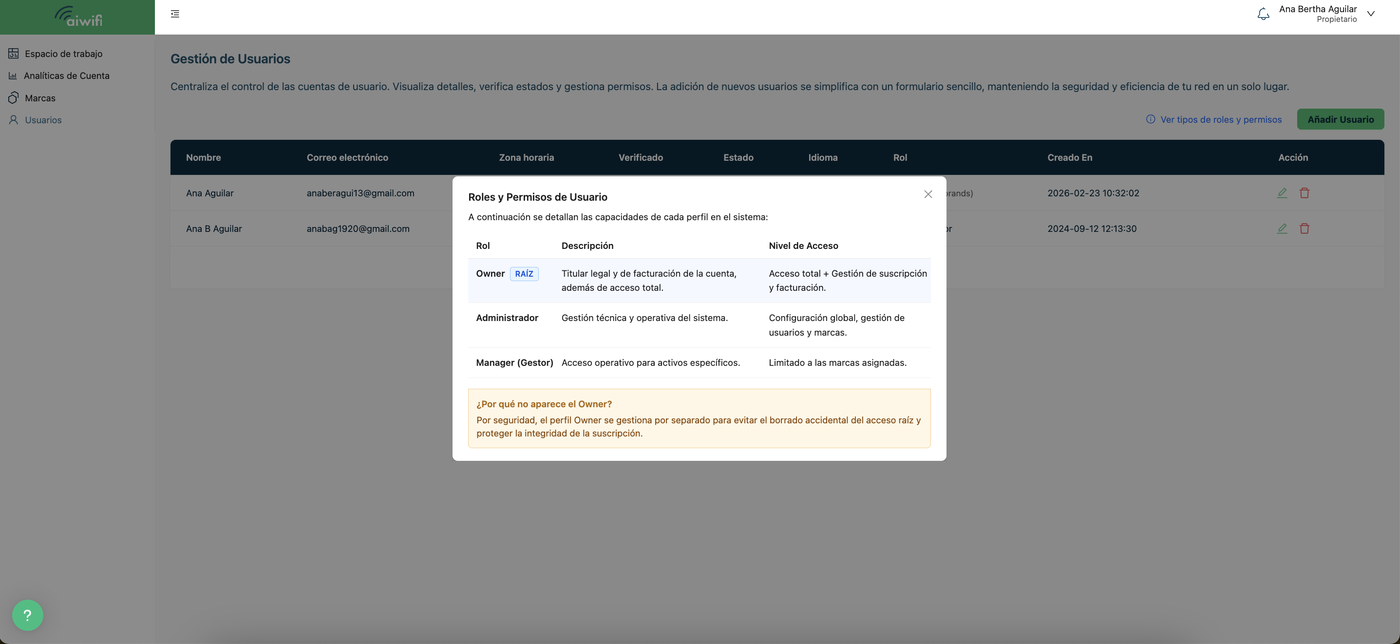

Espacio de Trabajo (Análisis de cuenta, Uso de activos, Consola de Diagnóstico)
El Espacio de Trabajo o Workspace, es un tablero diseñado para brindarte control total y simplificar la gestión de todas tus cuentas y marcas. Aquí podrás visualizar y administrar las analíticas de tus cuentas, monitorear el uso de tus activos (locaciones y puntos de acceso en específico) inspeccionar tus marcas y gestionar la sección de usuarios (personas que tienen acceso a la plataforma).
Selecciona la marca a la que deseas ingresar para ver las campañas, banners o funcionalidades que necesites crear o editar.
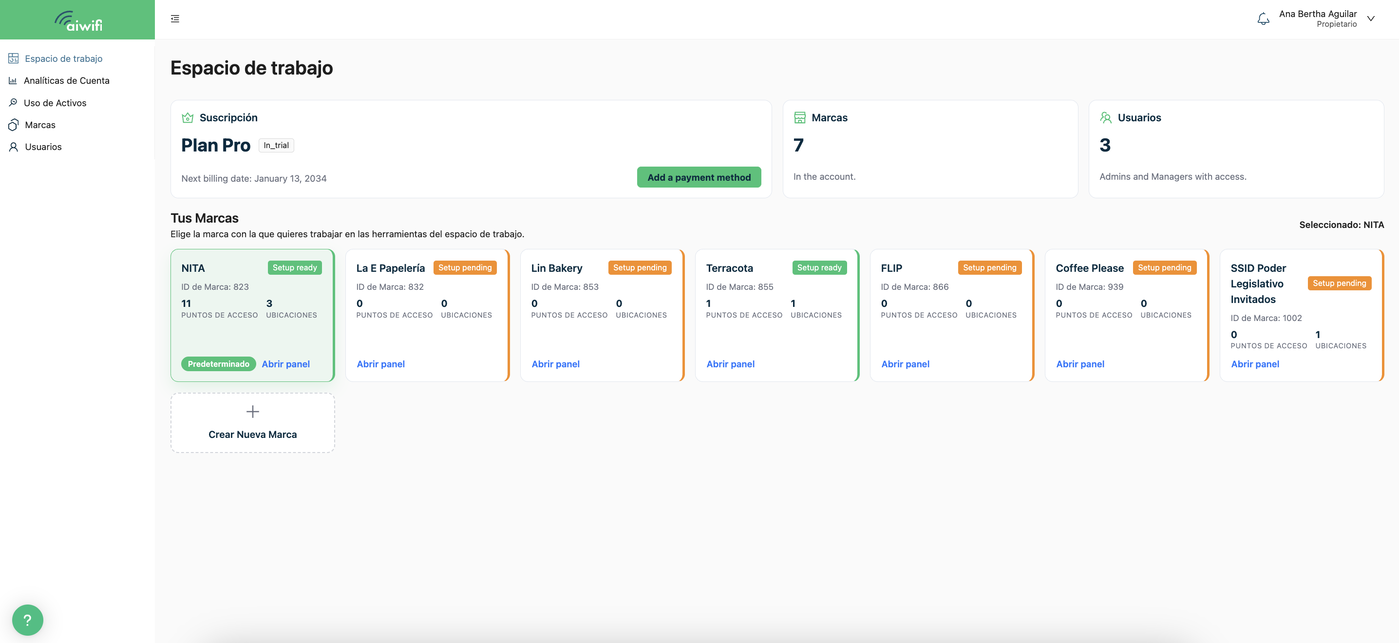
Análisis de cuenta:
En esta sección, podrás ver la configuración de la infraestructura. Aquí puedes ver el resumen de los activos configurados, marcas, ubicaciones activas, puntos de acceso configurados y las diferentes campañas y banners que tienes en la plataforma.
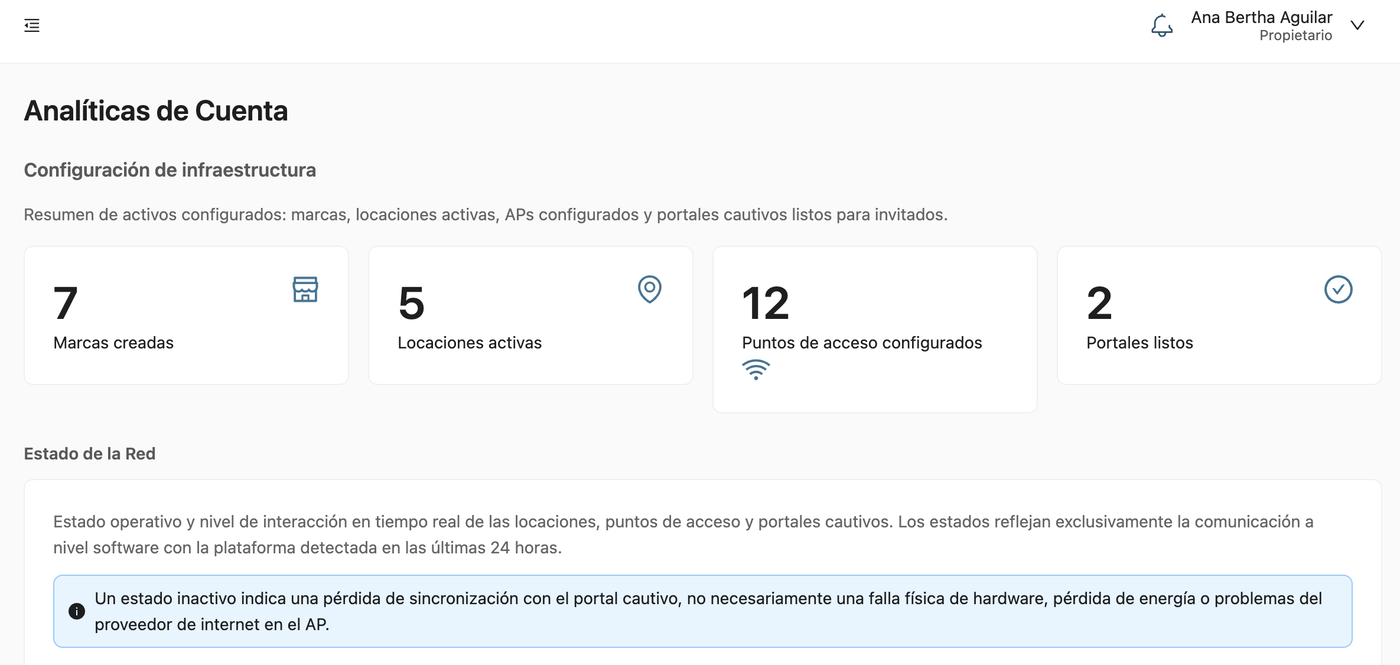
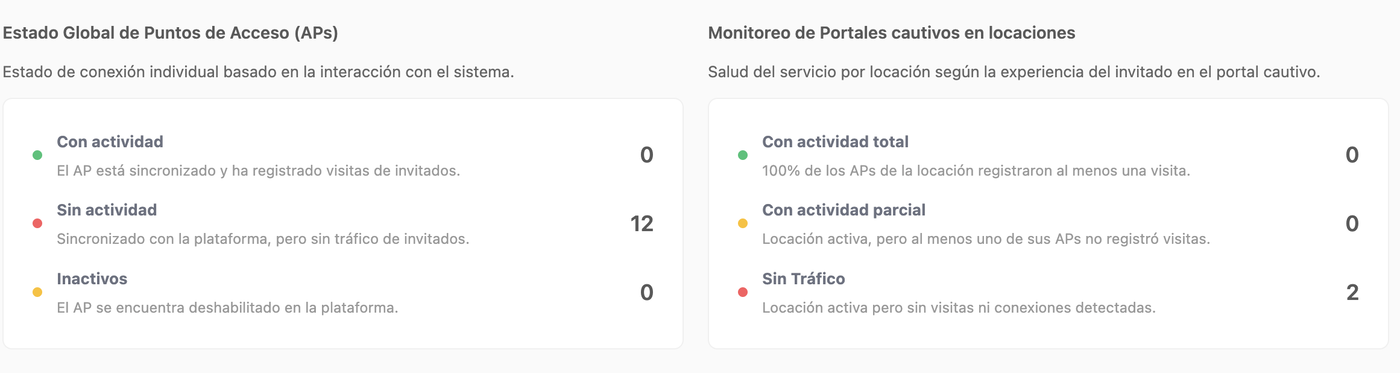
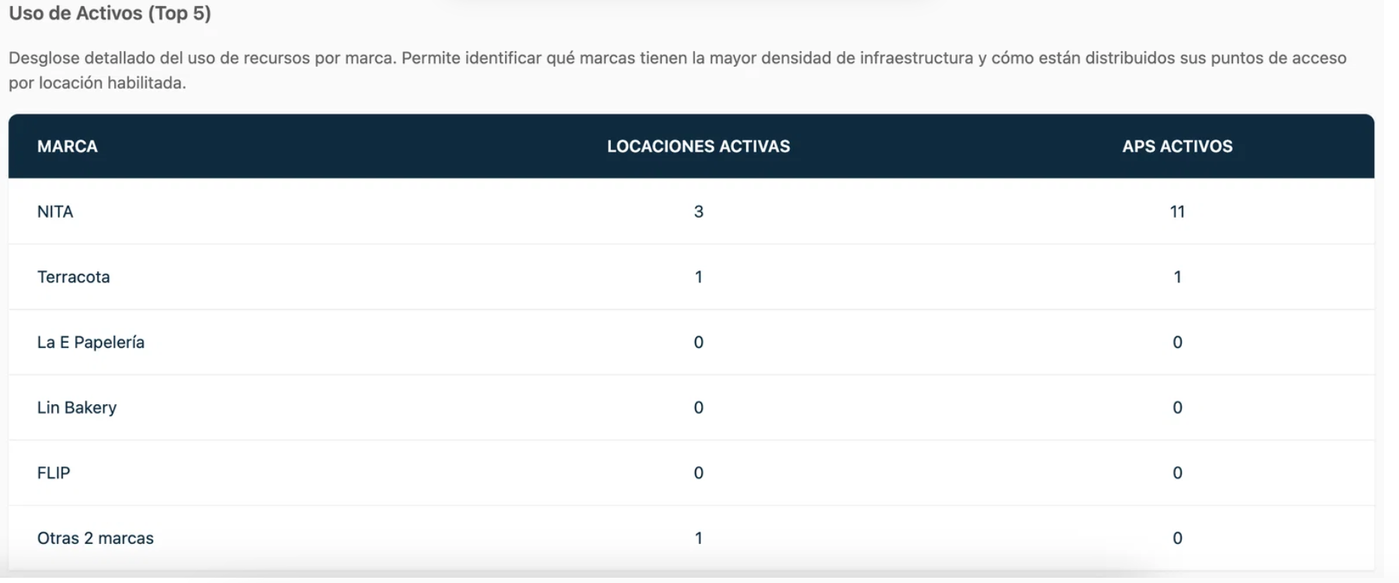
Desglose detallado del uso de recursos por marca:
Identifica qué marcas tienen la mayor densidad de infraestructura y cómo se distribuyen sus puntos de acceso en las ubicaciones o locaciones habilitadas.
Uso de Activos:
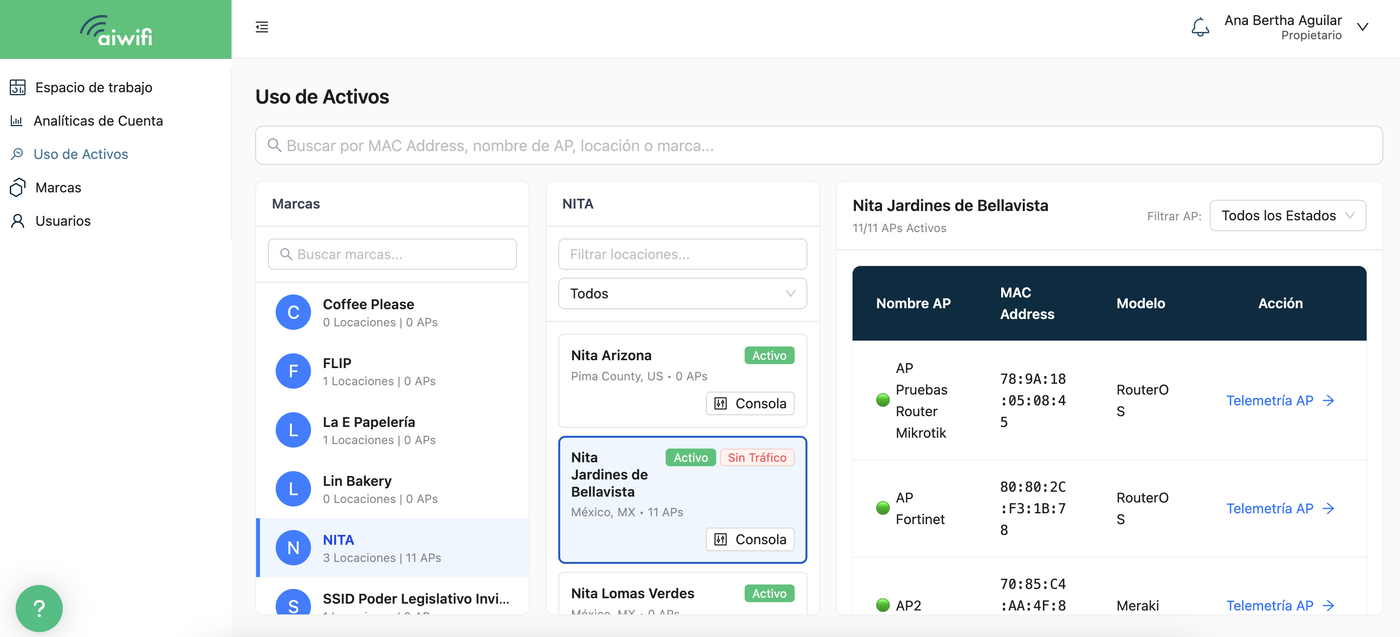
En esta sección podrás visualizar el desglose detallado de la distribución de marcas, locaciones y puntos de acceso. Inspecciona el tráfico del portal en una locación y en un punto de acceso específico.
Selecciona o escribe la MAC o el nombre del Punto de acceso, locación o marca que deseas inspeccionar a detalle.
Tablero de Consola de Diagnóstico:
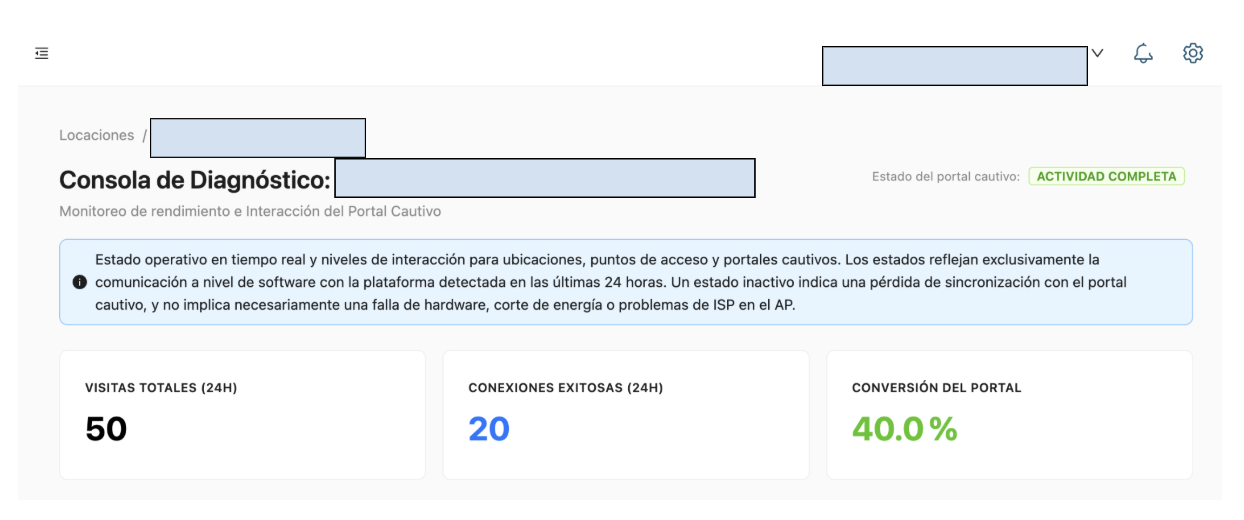
Selecciona el botón “Consola” para acceder al tablero de Consola de Diagnóstico. En esta sección puedes monitorear el rendimiento e interacción del portal cautivo. Visualiza el estado operativo en tiempo real de las locaciones, puntos de acceso y campañas o portales cautivos.
Telemetría AP:
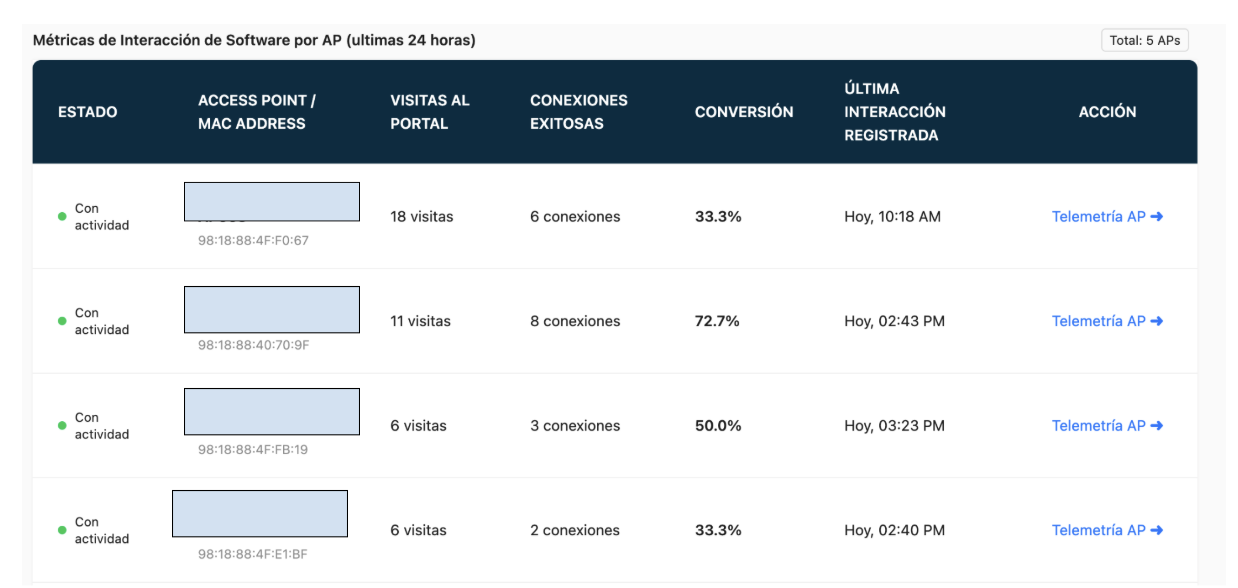
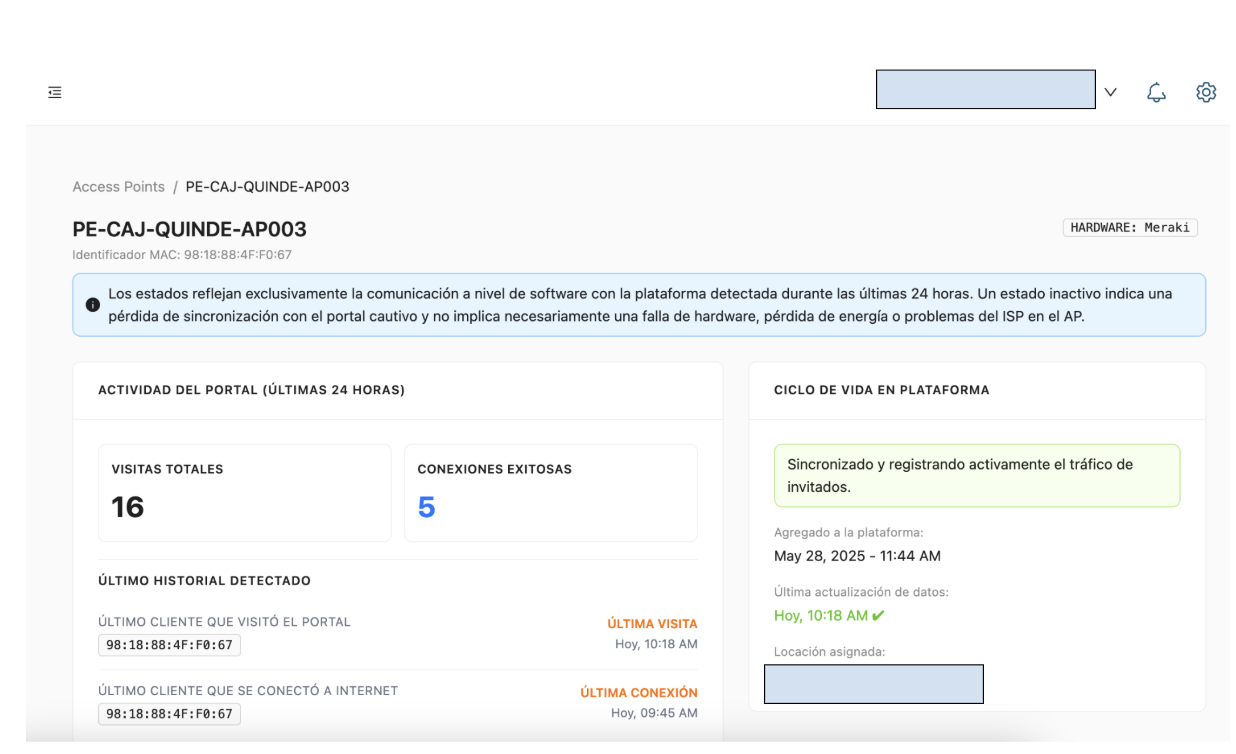
Para visualizar más a detalle un Punto de Acceso en específico selecciona el rubro “Telemetría AP” que se encuentra en el lado derecho. En automático se desplegará en tu pantalla la sección de Puntos de Acceso con el Identificador del equipo o MAC. Podrás visualizar la actividad del portal en las últimas 24 horas. Las visitas totales y conexiones exitosas obtenidas, así como el último historial detectado en ese equipo o punto de acceso específico. A continuación te mostramos un ejemplo:
Marcas:
Cuando seleccionas la sección Marcas, verás el panel de Gestión de marcas en tu pantalla. Aquí puedes crear nuevas marcas, editar y gestionar el logotipo y la Política de privacidad de tus marcas. Solo tienes que hacer clic en el icono del lápiz junto a la marca seleccionada.
Gestión de marcas:
Navega y gestiona tus marcas fácilmente. Designa las marcas principales para verlas con prioridad, ajusta la configuración o añade nuevas marcas con solo unos clics.
Aquí tienes un ejemplo:
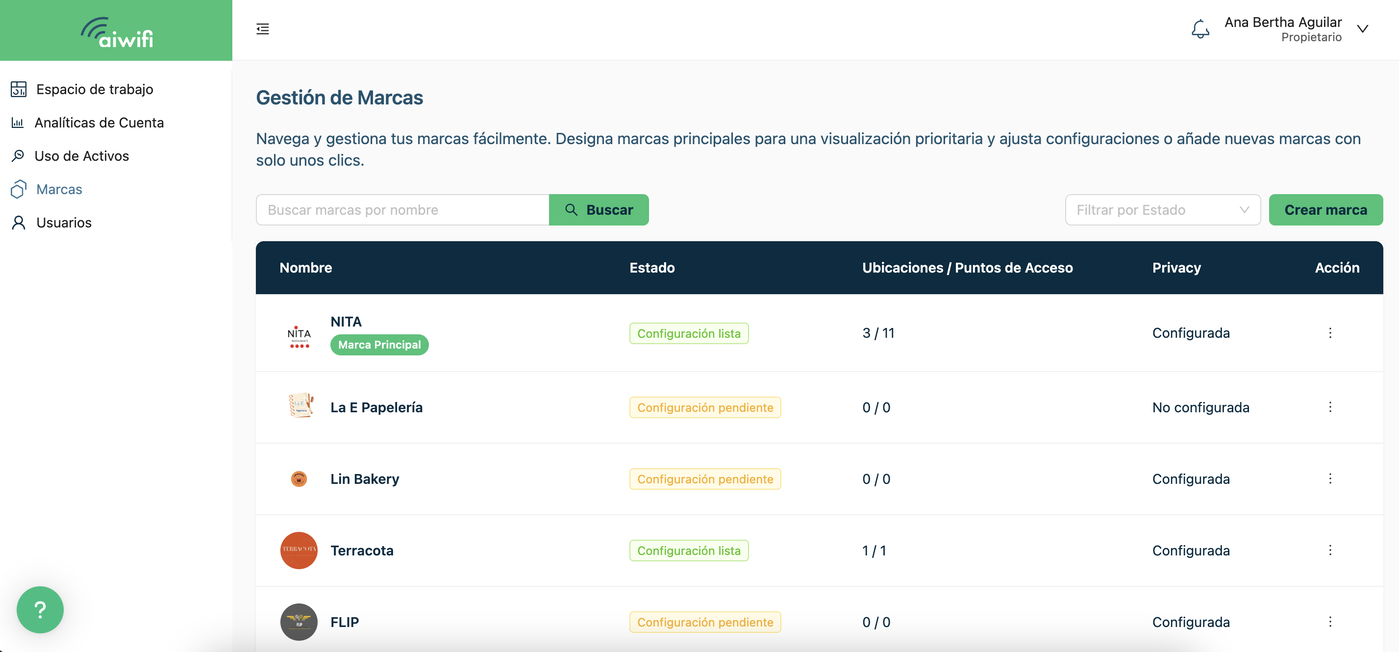
Para seleccionar una marca solo debes dirigirte a la barra de menú y seleccionar los tres puntos que se encuentran debajo del rubro : Acción”, da clic en los 3 puntos de la marca que deseas editar o abrir, se depslegará un recuadro con las siguientes opciones: Editar, detalles y Eliminar. Elige la opción deseada.
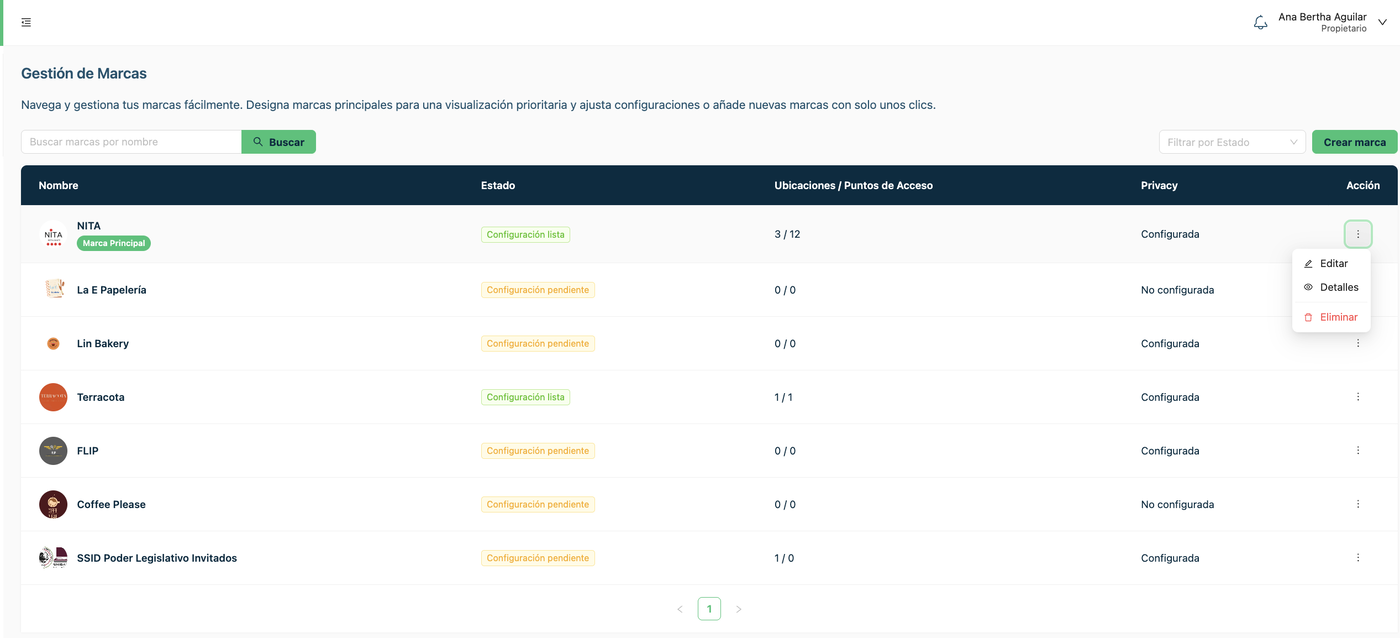
A continuación te detallamos cada opción que se encuentra al seleccionar los tres puntos de la marca:
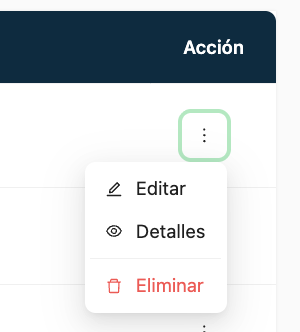
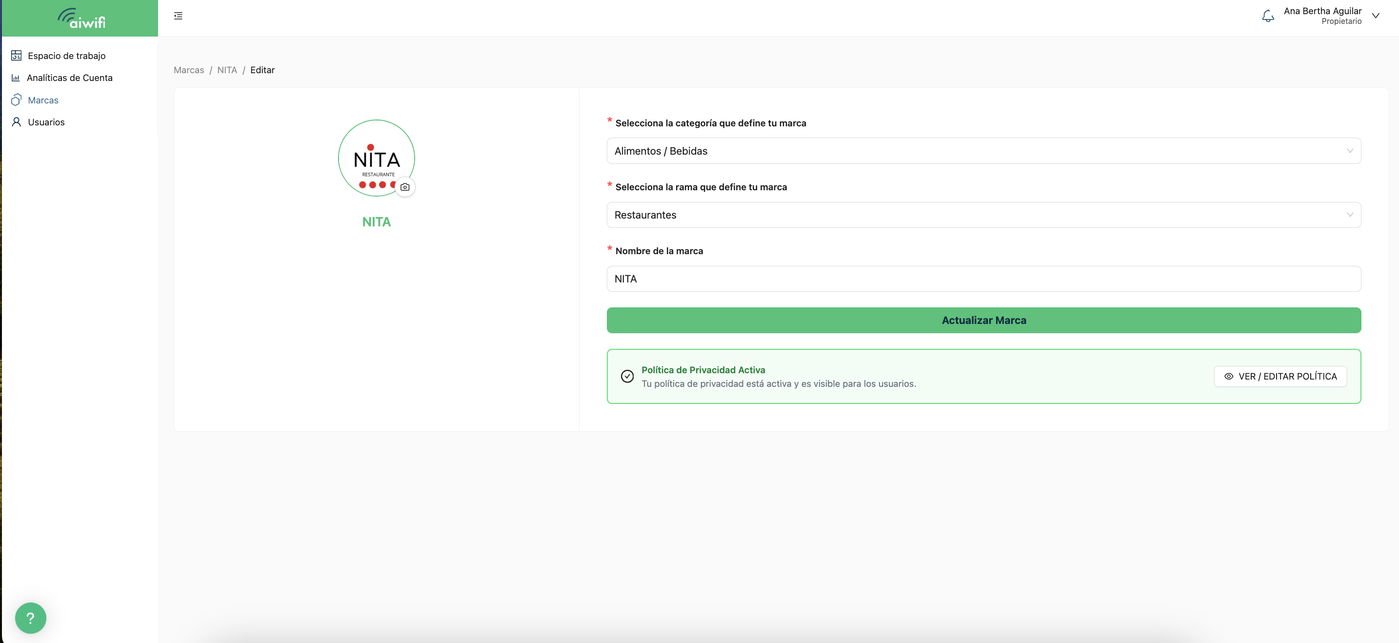
Opción Editar una Marca:
En esta opción podrás editar los siguientes aspectos de la marca: el logotipo, la categoría, el ramo o giro al que pertenece tu marca, el logotipo y el aviso de privacidad.
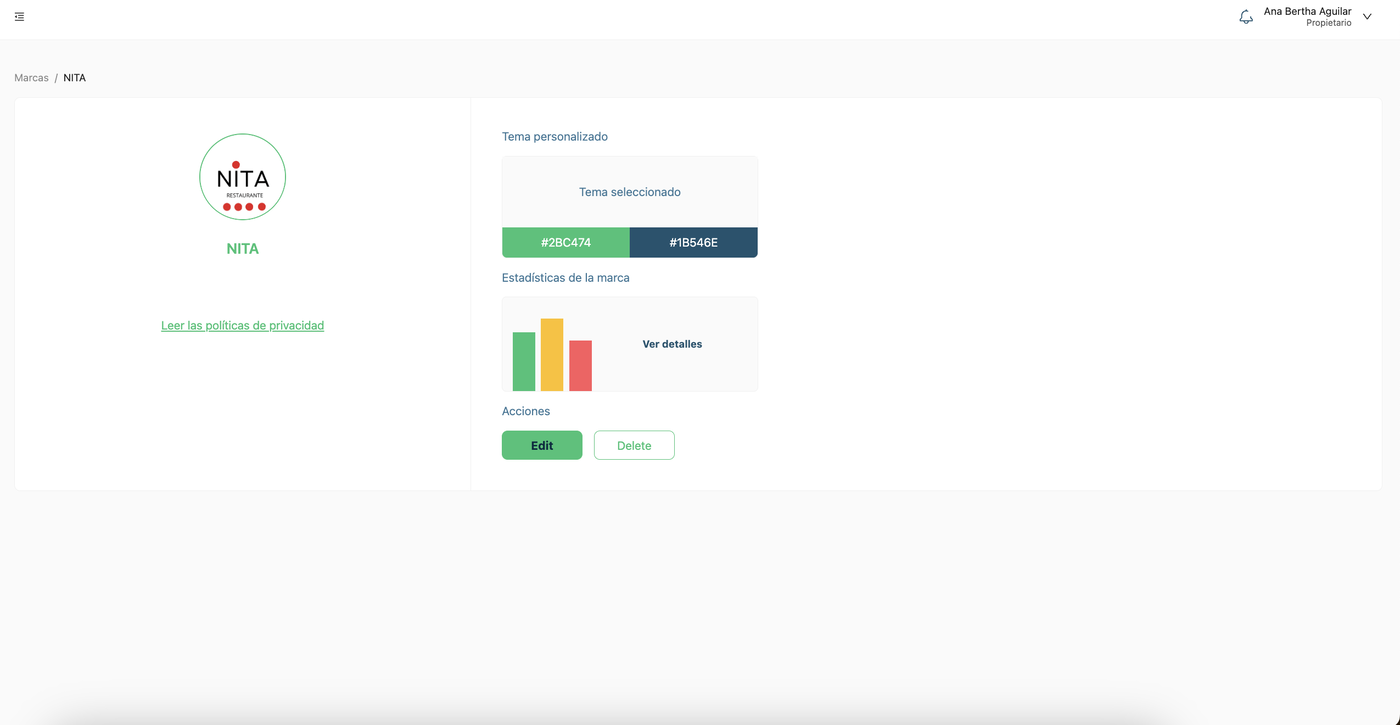
Opción Detalles de la Marca:
Aquí podrás visualizar el aviso de privacidad, los colores del logotipo y editarlos y actualizarlos si así lo prefieres.
Opción Eliminar Marca:
Al seleccionar esta opción se elimina la marca.
Usuarios:
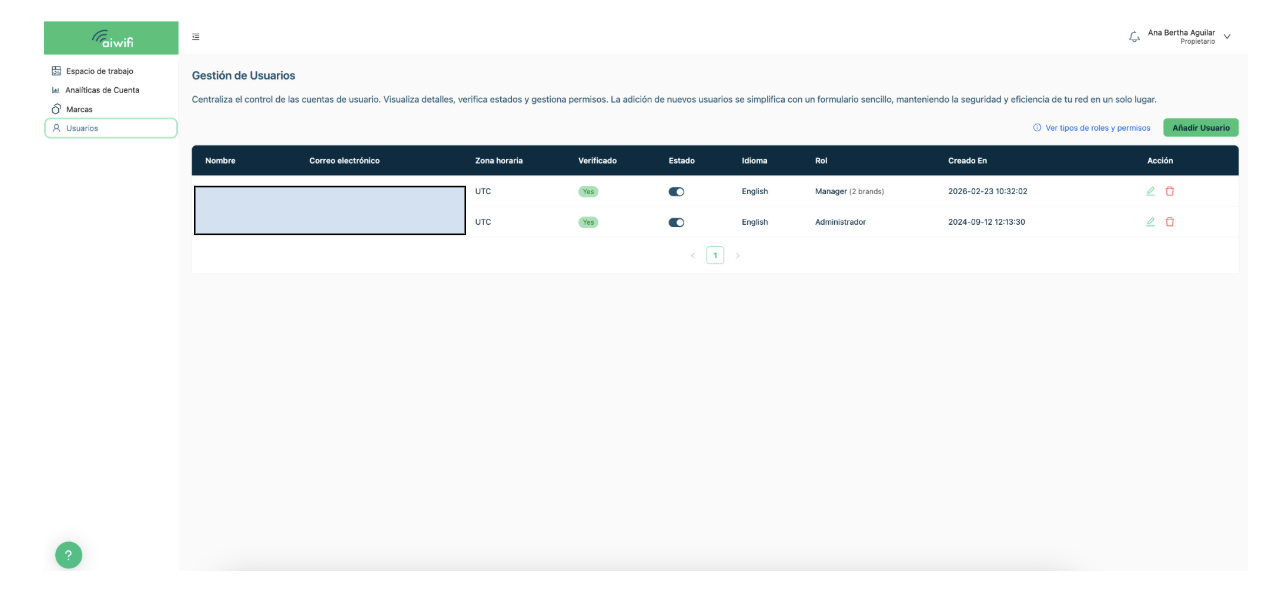
Al seleccionar el rubro "Usuarios", en tu pantalla se mostrará el tablero de la sección "Gestión de Usuarios".
Gestión de Usuarios:
Centraliza el control de las cuentas de usuario. Controla los permisos y roles con un módulo intuitivo, asegurando que el acceso y la colaboración sean siempre claros y seguros.
Añadir Usuario:
Si deseas agregar un usuario, selecciona el rubro “Añadir Usuario” , se desplegará un recuadro donde deberás completar los espacios de Nombre, correo, idioma y rol del usuario: (Propietario, Administrador o Manager), después deberás seleccionar el botón “Guardar”.
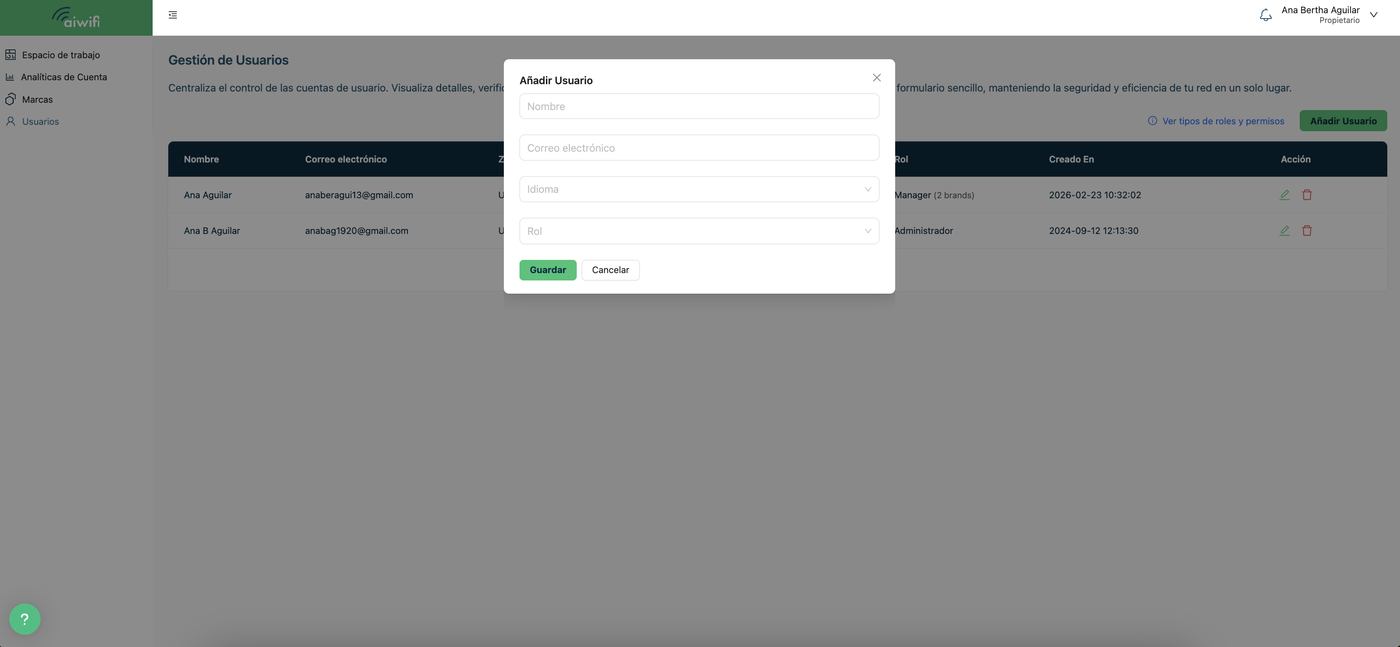
Al usuario que acabas de agregar le llegará un correo electrónico de Verificación donde se le solicitará agregar la contraseña o password para tener acceso a la plataforma.
Ver tipos de Roles y Permisos:

Al seleccionar el rubro “Ver tipos de roles y permisos se desplegará un recuadro con los diferentes tipos de Roles de Usuario con una breve explicación de cada uno de ellos.