
Personaliza tu Campaña de Captura de Datos (Default)
Libera todo el potencial de tu Portal Aiwifi con tu Campaña de Captura de Datos Predeterminada.
¡La impresión crucial de tu marca! Esta es la campaña que cada invitado ve la primera vez que se conecta a tu Red Wi-Fi, convirtiéndola en tu herramienta más valiosa para construir conexiones y capturar datos vitales de clientes. Optimízala para que sea una potencia irresistible y que acapare la atención. La campaña Predeterminada es una Campaña de Captura de Datos, siempre estará activa en tu Portal Aiwifi y es muy importante priorizarla con colores y texto llamativo para atraer su atención y generar más respuestas y conexiones. Al dedicar unos momentos a estos pasos de personalización, no solo estás configurando una campaña, sino que estás creando una experiencia de cliente de alta conversión que impulsa el crecimiento y profundiza el compromiso con el cliente.
Pasos para personalizar tu Campaña de Captura de Datos
1) Estilos de Campaña:
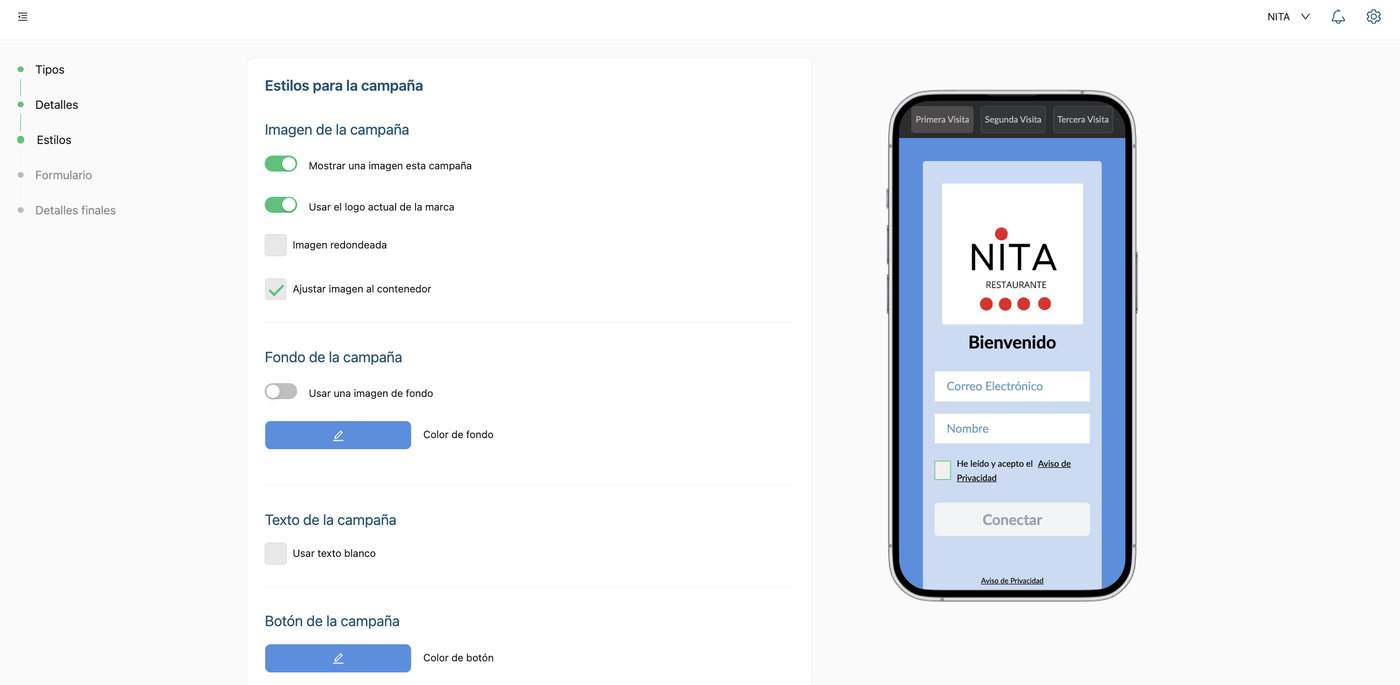
Mostrar imagen en esta campaña. Puedes activar o desactivar el botón lateral según tu deseo.
Usar logo actual de la marca. Puedes activar o desactivar el botón lateral.
Imagen Redonda. Puedes activar o desactivar el botón lateral.
Ajustar imagen al contenedor. Puedes activar o desactivar el botón lateral según prefieras.
Fondo de Campaña. Si deseas utilizar una imagen de fondo, puedes arrastrar tu archivo o hacer clic en "Seleccionar de medios" si ya tienes imágenes o gifs en tu "Sección de Medios".
Texto de Campaña y Botón de Campaña
Color del Texto de Campaña. Selecciona blanco o negro para obtener el máximo contraste contra tu fondo.
Botón de Campaña. Puedes seleccionar aquí el color del botón.
Fuente. La tipografía define la personalidad de tu marca. Puede elegir entre: lato, Covik sans, Work sans y Roboto.
Mensajes que Convierten El texto y el botón correctos son las claves para desbloquear más conexiones.
Color del Texto de Campaña: Seleccione blanco o negro para obtener el máximo contraste contra tu fondo.
Color del Botón de Campaña: ¡Esta es tu llamada a la acción! Elije un color de botón llamativo que resalte y fomente el clic.
Estilo de Fuente: La tipografía define la personalidad de tu marca. Elija una fuente que resuene con tu estilo:
Lato (Clásico y Accesible)
Covik Sans (Moderno y Audaz)
Work Sans (Limpio y Profesional)
Roboto (Versátil y Universal)
2) Personaliza el Formulario de tu Campaña
Asegúrate de que tu mensaje sea totalmente claro.
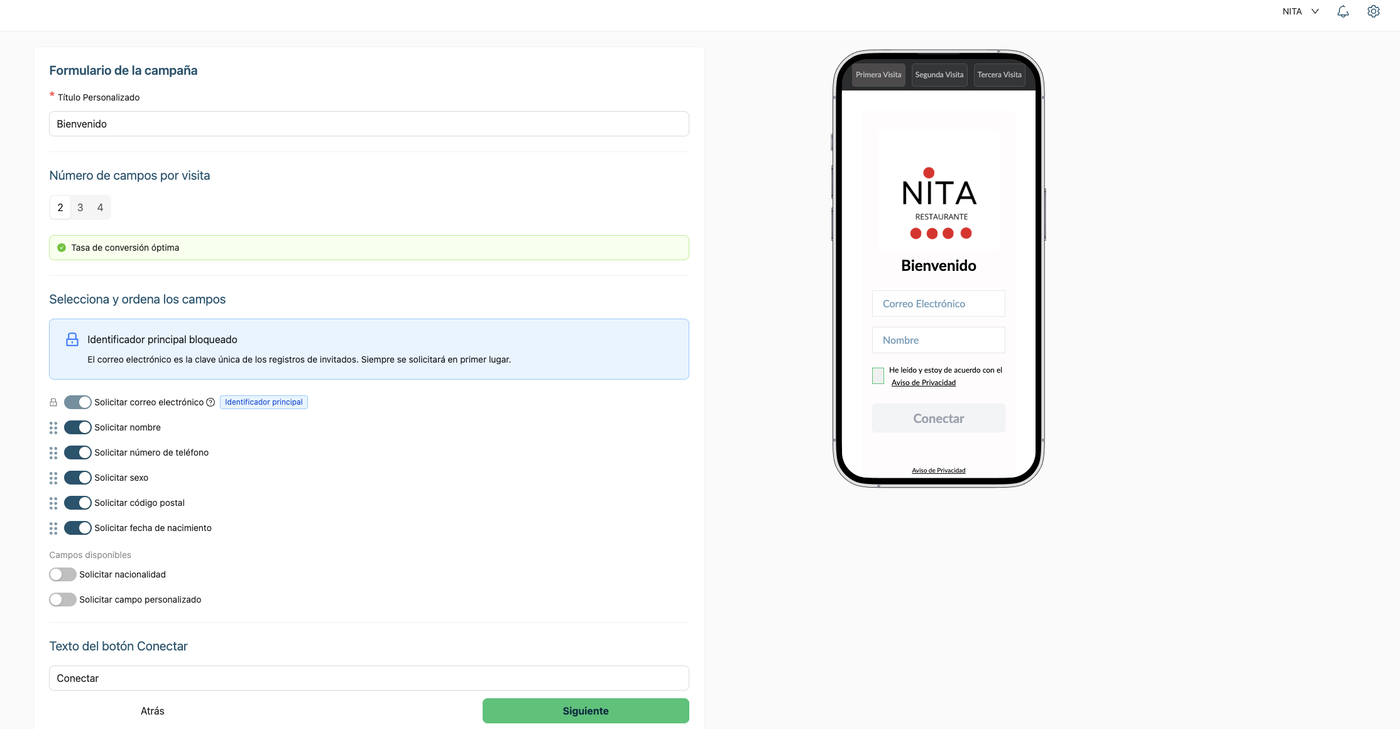
En la Sección de Formulario puedes elegir toda la información que se capturará.
La campaña de Captura de Datos es una campaña 'progresiva', lo que significa que es una campaña de múltiples visitas. Para solicitar más de 2 campos, mostraremos al huésped solo dos campos a la vez, lo que significa que el usuario responderá a los campos en múltiples visitas/conexiones al portal cautivo.
Ahora puedes elegir el número de campos que deseas mostrar en cada visita. Puedes habilitar los campos que elijas y de igual forma desactivarlos, también o puedes cambiar el orden de los campos.
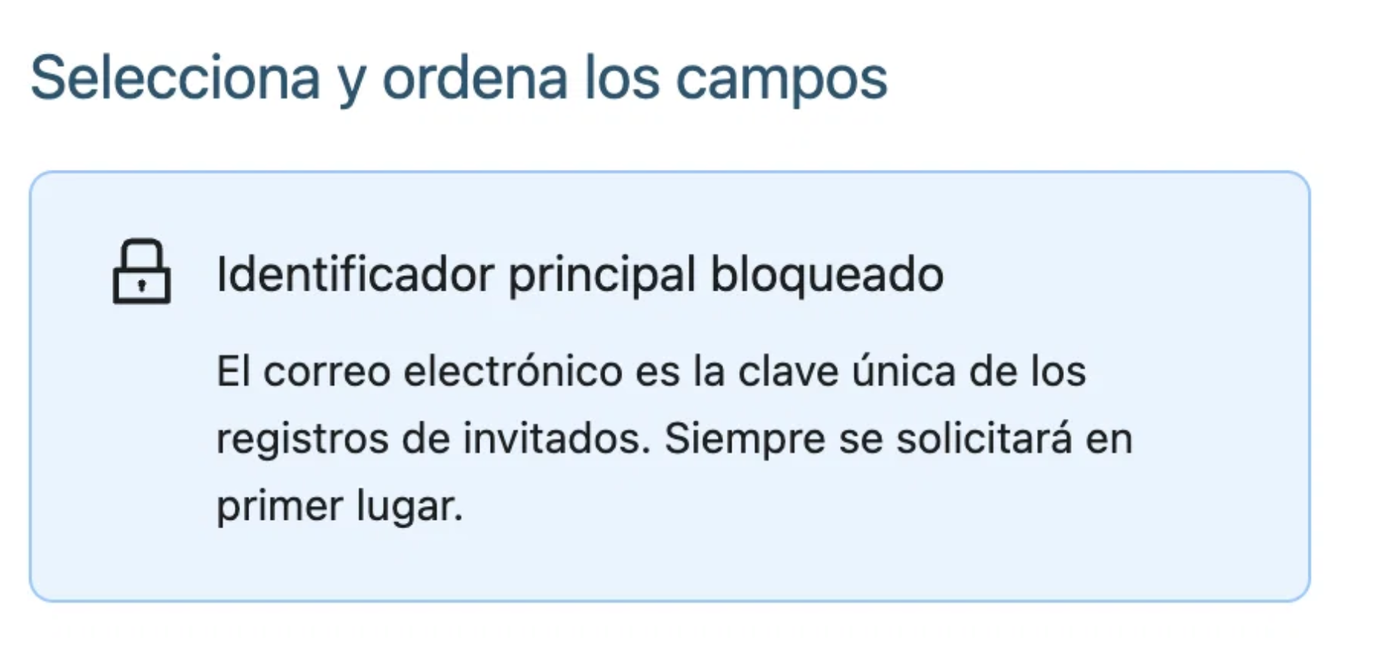
El único campo que es inamovible y que aparece en la primera visita es el campo Correo Electrónico” ya que es el identificador principal y es la clave única de los registros de invitados.
Pasos a seguir para seleccionar y ordenar los campos que deseas recopilar de tus invitados:
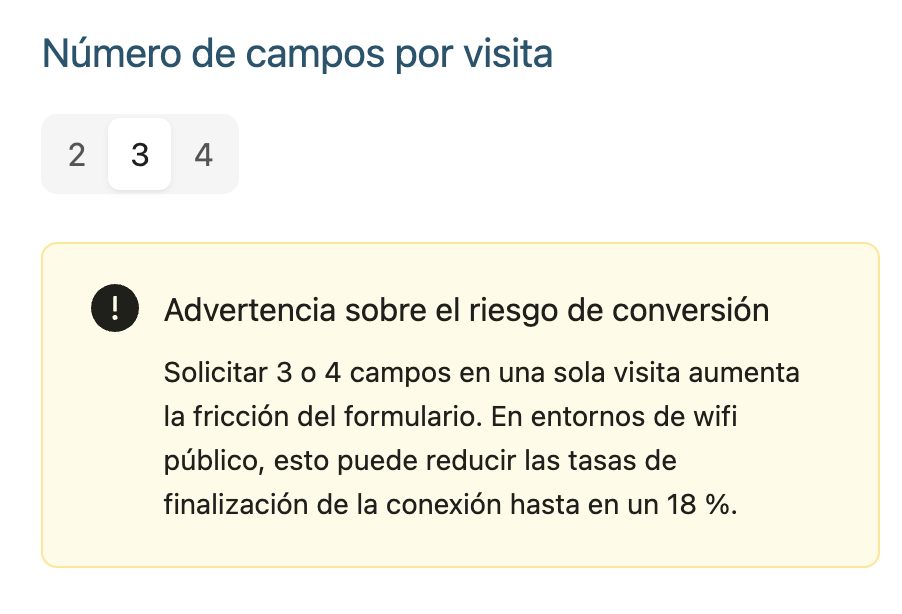
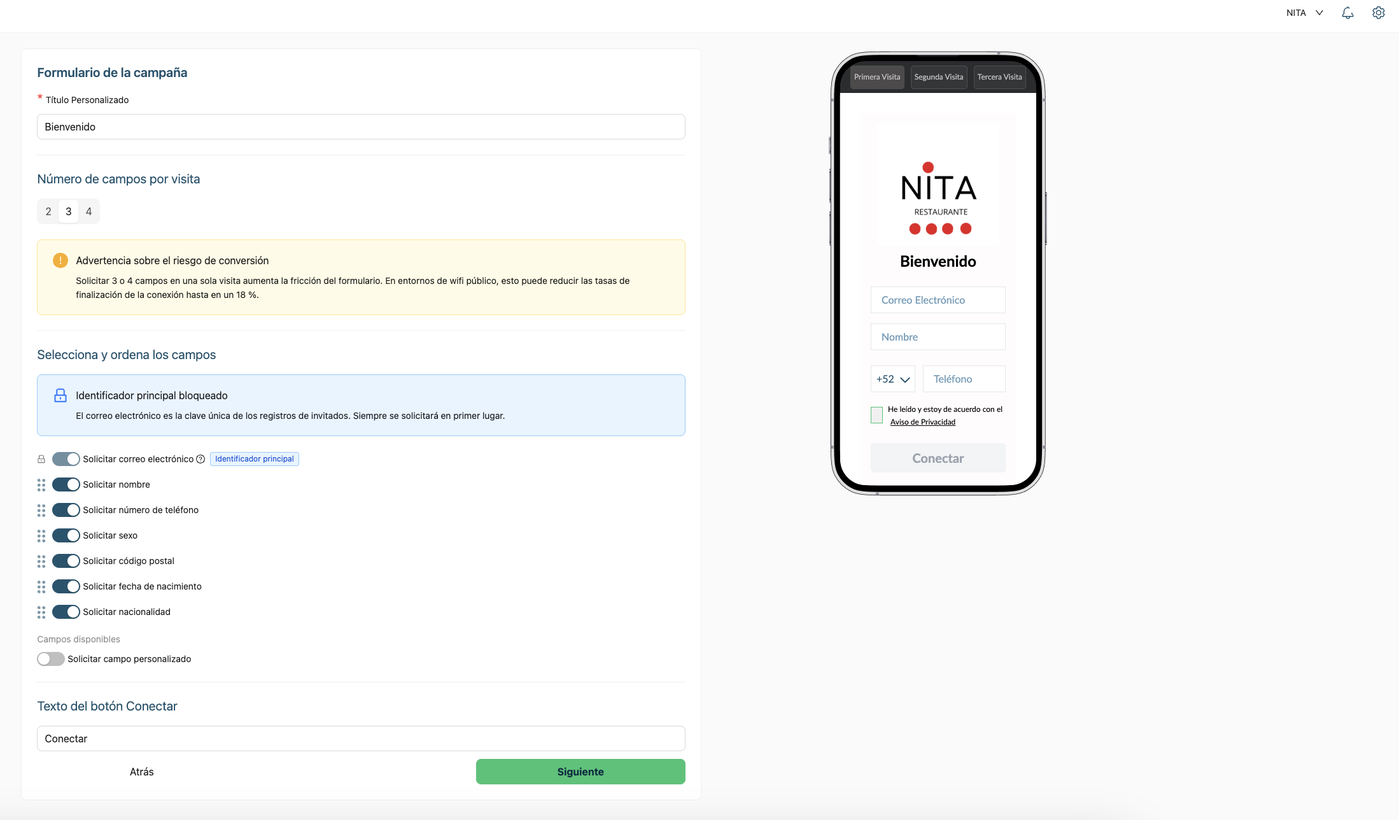
1.- Dentro de tu campaña de Captura de Datos, en la sección “Formulario”, selecciona el número de campos por visita.
Si seleccionas el número 3, en automático, la plataforma te mostrará un recuadro con la notificación de advertencia sobre el riesgo de conversión. El mostrar 3 o 4 campos en una sola visita puede reducir el número de conexiones. Sin embargo esto puede variar dependiendo la rama del negocio.
2.- Selecciona y ordena los campos:
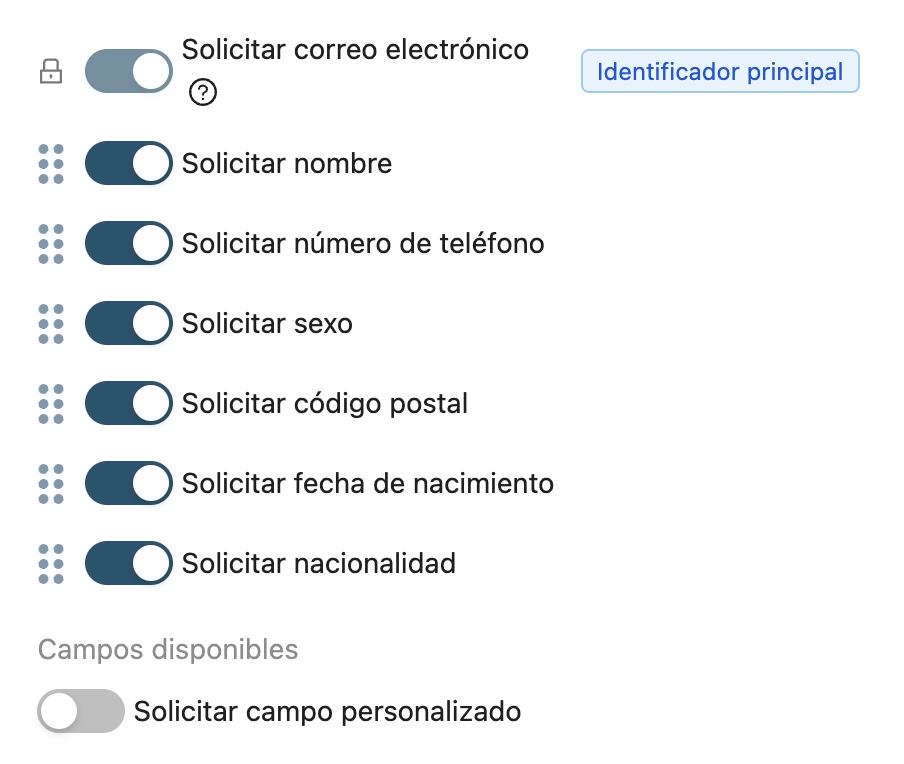
En ésta sección puedes seleccionar los campos que deseas mostrar a tus invitados y el orden en el que quieres que se muestren en las visitas a la campaña de captura de datos. Cabe mencionar que el campo “Correo Electrónico” por ser el identificador principal es inamovible y aparece “bloqueado” es el único campo que no se puede mover.
Para seleccionar un campo basta con activar el botón y arrastrar los seis puntos que se muestran en el costado izquierdo del campo, deslízalo ya sea hacia arriba o hacia abajo.
Al realizar esta acción en automático se realizará el cambio . Puedes visualizar la operación realizada en la imagen del celular que aparece en en el lado derecho de tu pantalla.
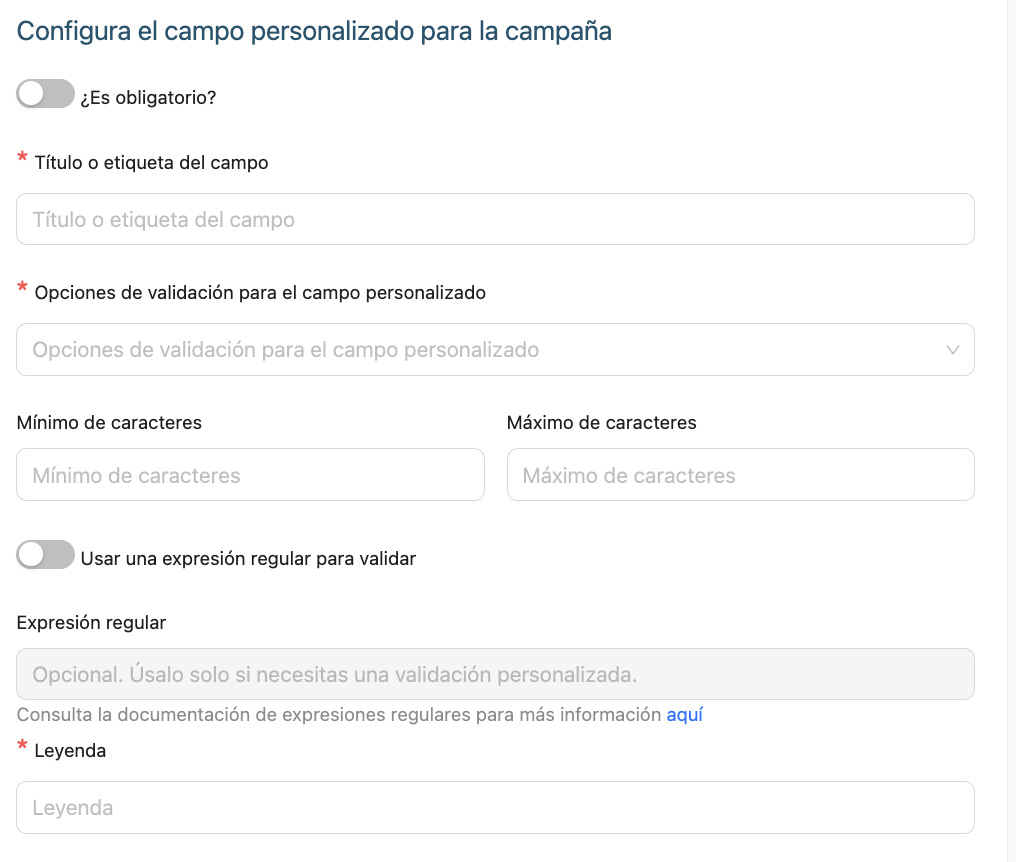
Si deseas agregar un campo personalizado dentro de tu campaña (opcional), sigue los siguientes pasos:
Pasos para configurar el campo personalizado (opcional):

A continuación te mostramos un ejemplo con el campo “teléfono” agregado a la primera visita:
1.- Activa el botón de lado izquierdo del campo personalizado.
2.- Puedes activar o dejar desactivado el rubro “es obligatorio”.
3.- Escribe el titulo o etiqueta del campo personalizado.
4.- Elige una de las opciones de validación que se despliegan:
-Cualquier carácter
-Números y letras
-Solo letras
-Solo números
5.- Escribe el mínimo y el máximo de caractéres.
6.-. Puedes activar o dejar desactivado el botón del rubro “Usar una expresión regular para validar”.
7.- Escribe la expresión regular. (Esto es opcional). Úsalo si necesitas una validación personalizada. Consulta la documentación de expresiones regulares para más información. Da clic en “aquí” para consultar la documentación.
8.- Escribe la leyenda del campo perosnalizado.
Una vez que has seleccionado el número y orden de campos da clic en el botón “Siguiente”.
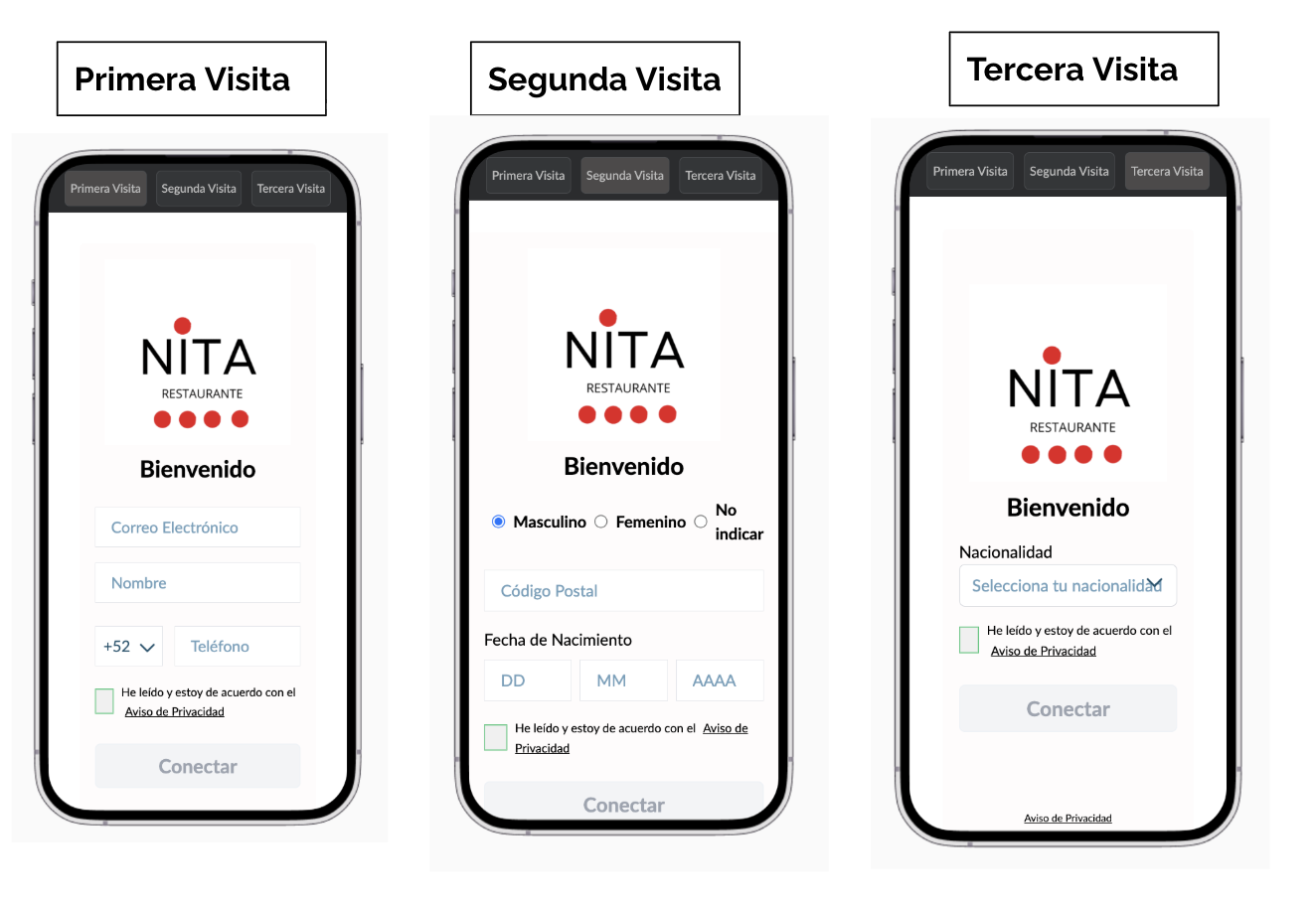
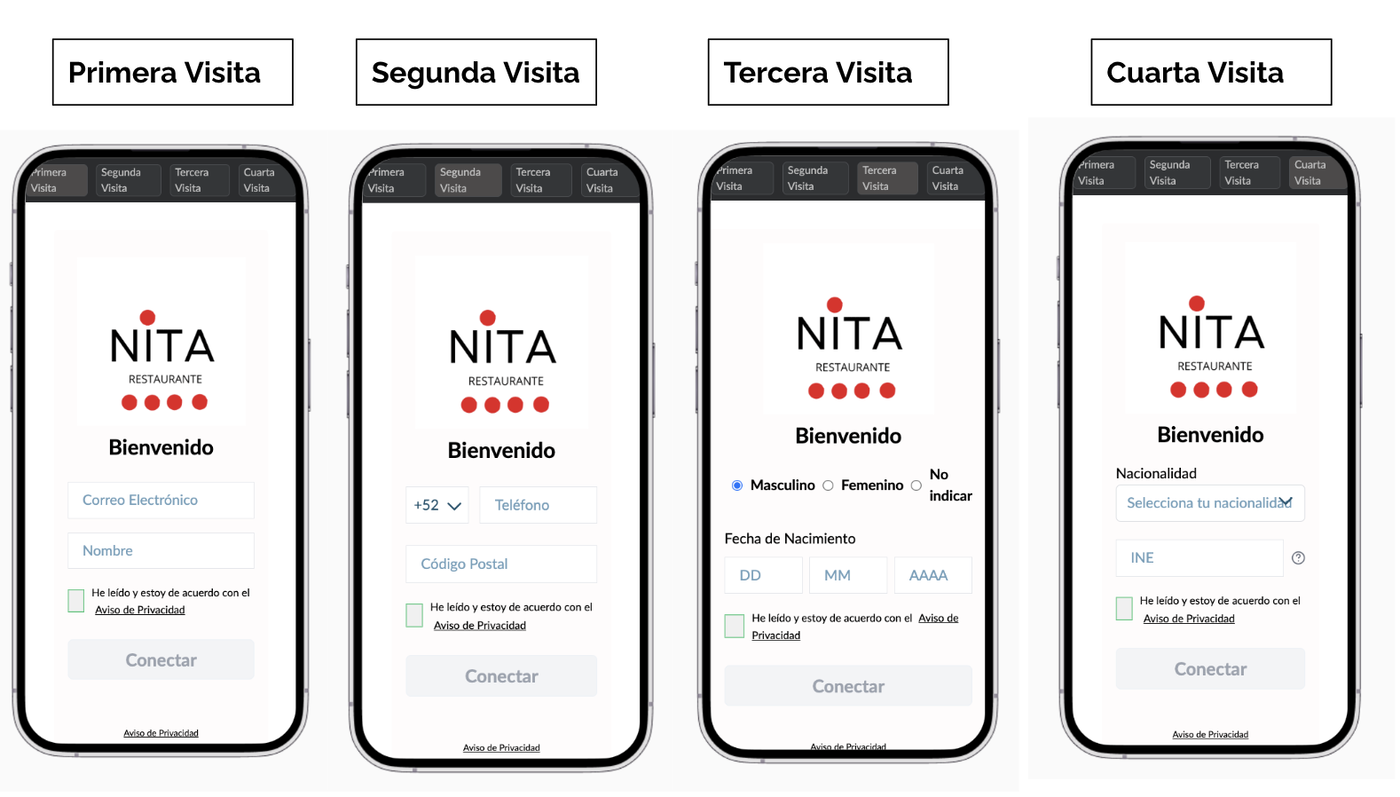
A continuación te mostramos ejemplos de las múltiples visitas/ conexiones a tu Campaña de Captura de Datos dependiendo el número de campos que elijas mostrar a tus invitados:
Ejemplo de Campaña de Captura de Datos con tres visitas y 7 campos activos:
Ejemplo de Campaña de Captura de Datos con cuatro visitas y 8 campos activos:
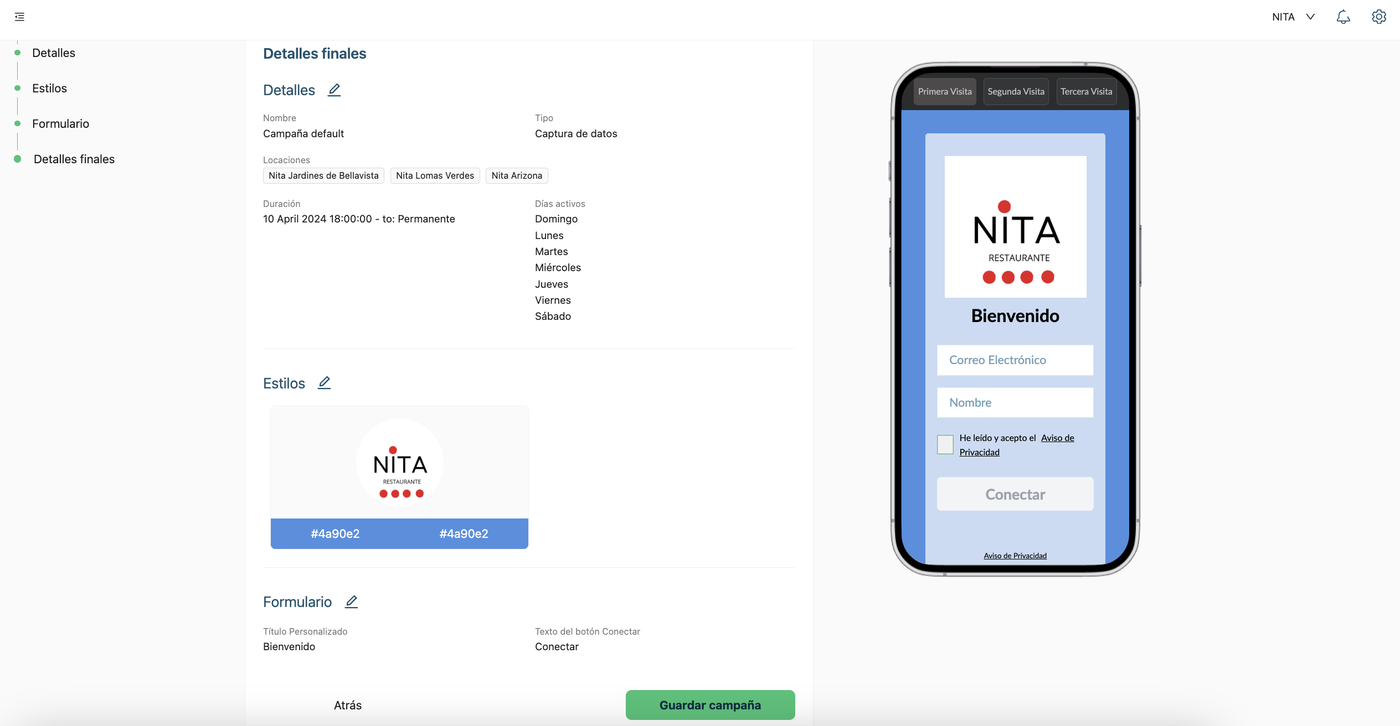
3) Confirma tus Detalles y Estilos de tu Campaña Predeterminada
En esta sección encontrarás un resumen de los campos de tu campaña.
Si deseas realizar algún cambio, da clic en el "botón de volver" (o "botón de regresar"), si no deseas realizar ninguna modificación, da clic en "guardar campañas".