
Selecciona y ordena los campos que deseas recopilar de tus invitados en la campaña de Captura de Datos
Elige de forma estratégica los datos que deseas recopilar dentro de tu campaña de Captura de Datos para maximizar tus resultados y conocer mejor a tus clientes.
En tu campaña de Captura de Datos se almacenan los datos de tus invitados. (Correo electrónico, Nombre, Teléfono, Fecha de nacimiento, Código Postal, Nacionalidad, Género, puedes agregar también un campo personalizado (por si deseas obtener información adicional de tu invitado).
Ahora puedes seleccionar los campos y el número de campos que mostrarás a tu invitado en cada visita a tu campaña de Captura de Datos.
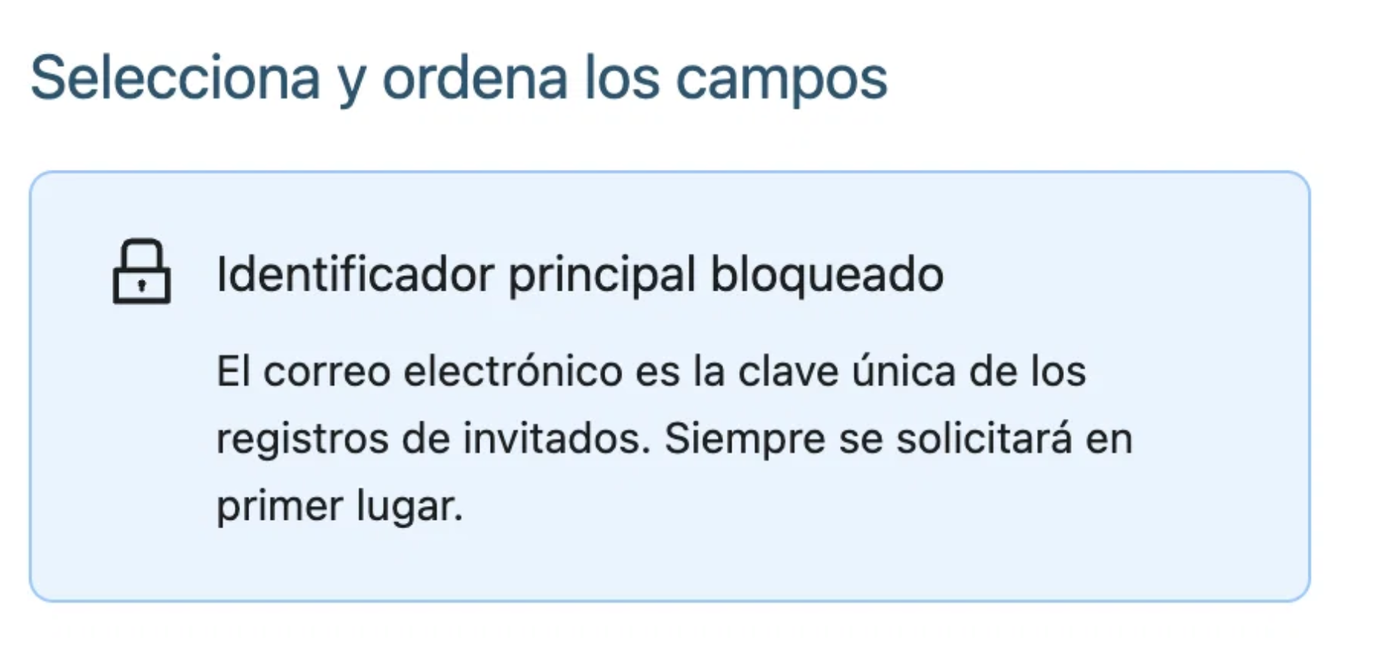
Es importante enfatizar que el campo “Correo electrónico” es inamovible pues funciona como identificador principal y siempre se solicitará en primer lugar ya que es la clave única de los registros de invitados.
Número de campos por visita:
Ahora puedes seleccionar el número de campos que deseas mostrar en cada visita dentro de la campaña de Captura de Datos.
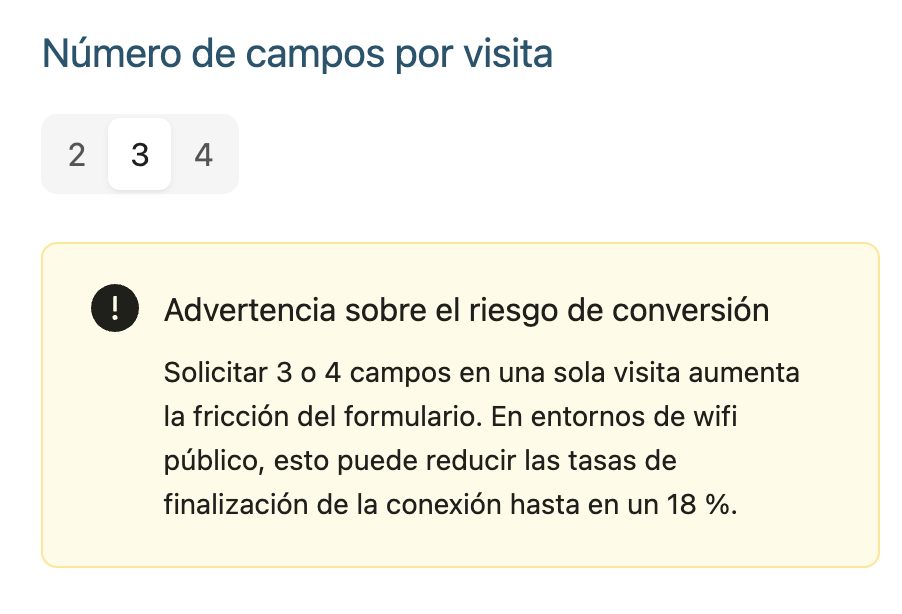
La plataforma por defecto muestra dos campos por visita, ya que es la tasa de conversión óptima. Hemos observado, que los clientes tienden a permanecer dentro del portal cautivo y finalizar el flujo, cuando se les muestra dos campos en cada visita. De ésta manera se le brinda al invitado una experiencia fluida, rápida y atractiva. Pero si lo deseas también puedes añadir campos a tus visitas.
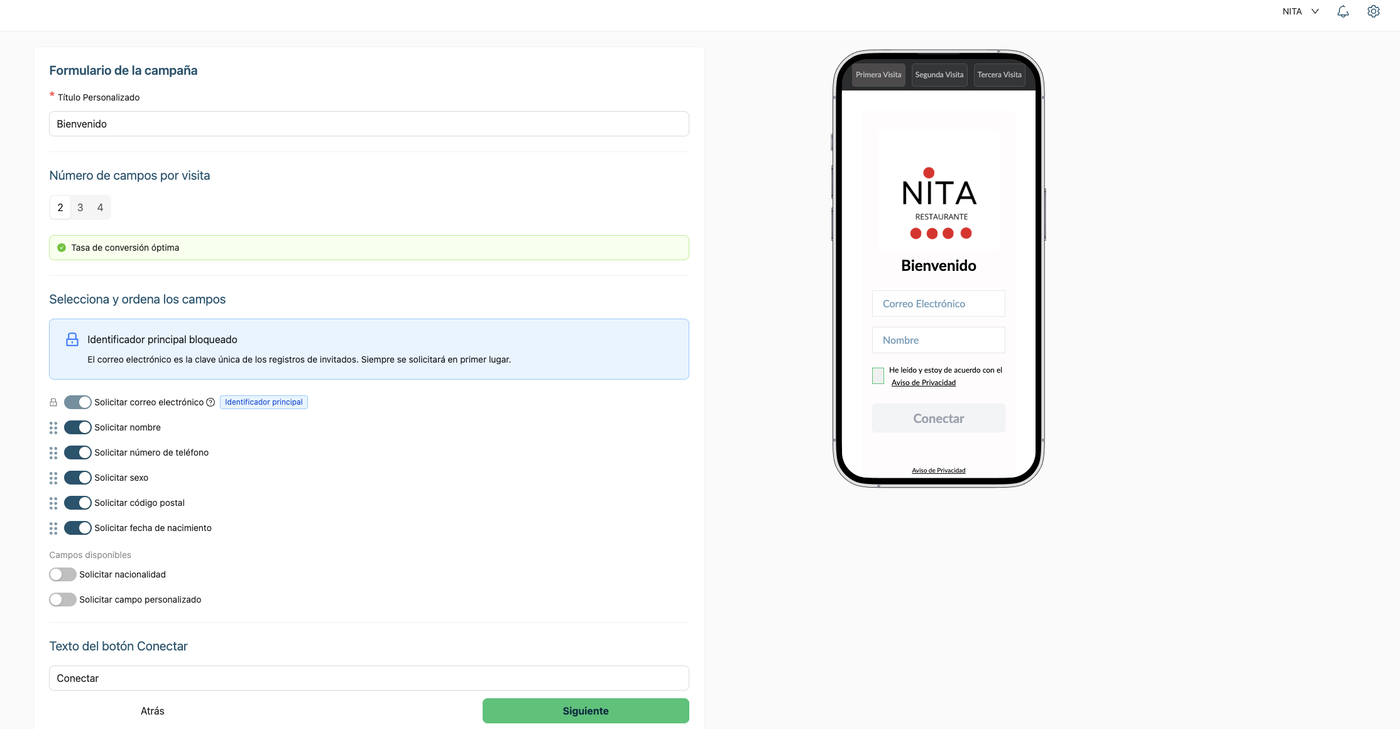
Pasos a seguir para seleccionar y ordenar los campos que deseas recopilar de tus invitados:
1.- Dentro de tu campaña de Captura de Datos, en la sección “Formulario”, selecciona el número de campos por visita.
Si seleccionas el número 3, en automático, la plataforma te mostrará un recuadro con la notificación de advertencia sobre el riesgo de conversión. El mostrar 3 o 4 campos en una sola visita puede reducir el número de conexiones. Sin embargo esto puede variar dependiendo la rama del negocio.
2.- Selecciona y ordena los campos:
En ésta sección puedes seleccionar los campos que deseas mostrar a tus invitados y el orden en el que quieres que se muestren en las visitas a la campaña de captura de datos. Cabe mencionar que el campo “Correo Electrónico” por ser el identificador principal es inamovible y aparece “bloqueado” es el único campo que no se puede mover.
Para seleccionar un campo basta con activar el botón y arrastrar los seis puntos que se muestran en el costado izquierdo del campo, deslízalo ya sea hacia arriba o hacia abajo.
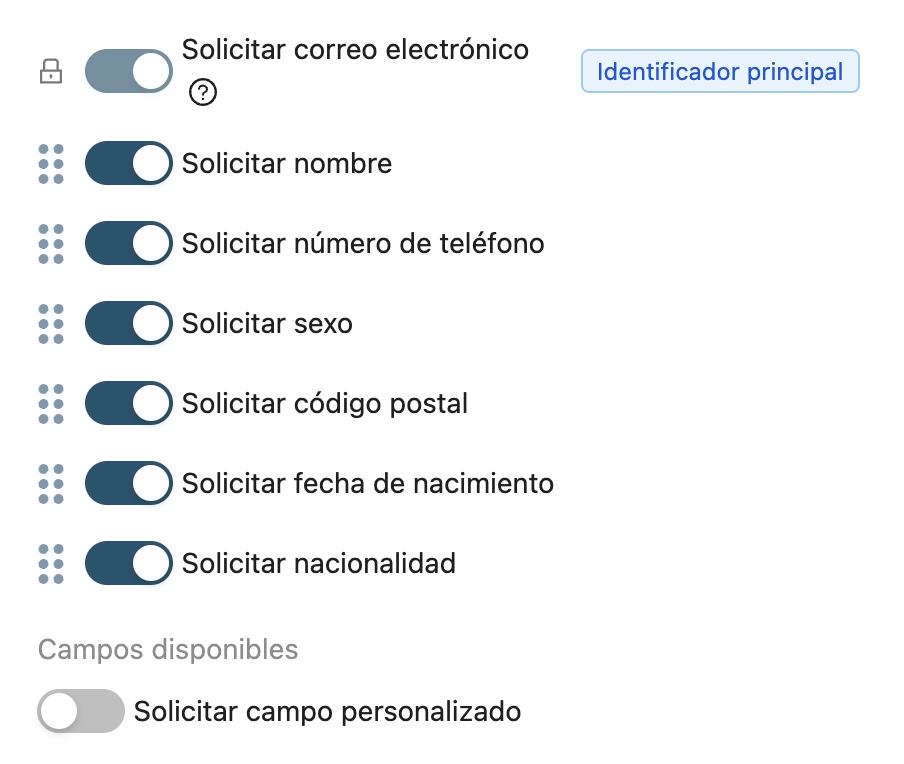
Al realizar esta acción en automático se realizará el cambio . Puedes visualizar la operación realizada en la imagen del celular que aparece en en el lado derecho de tu pantalla.
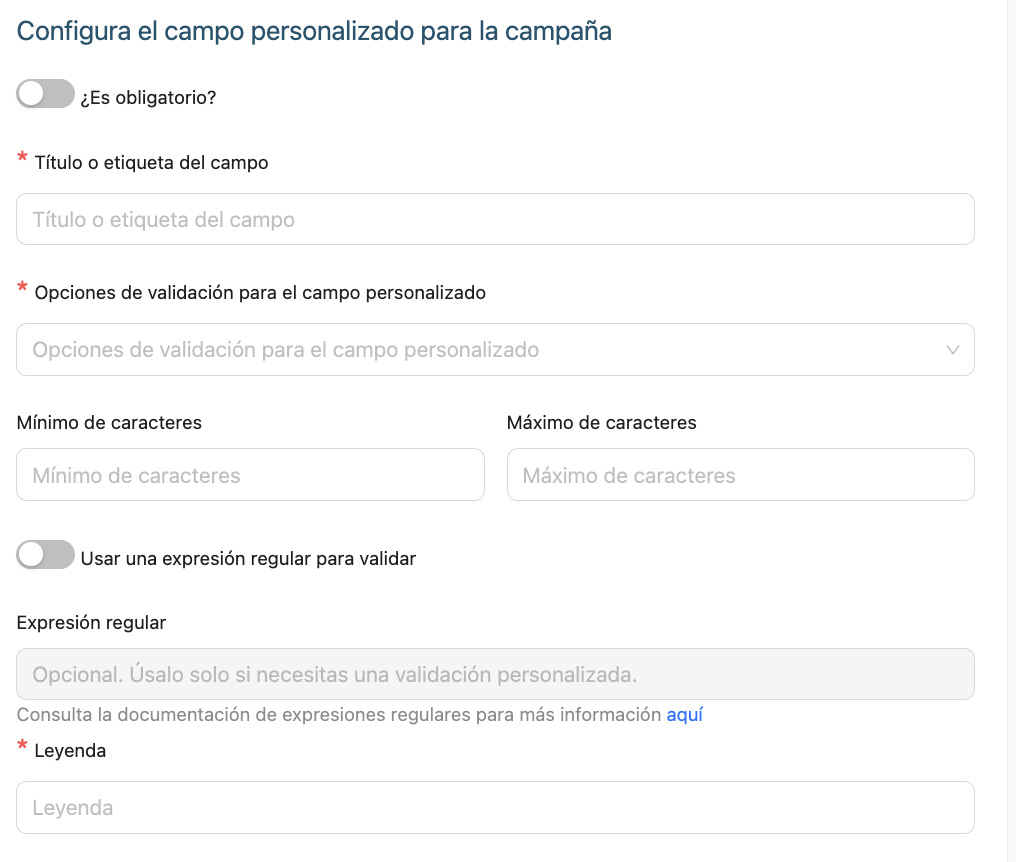
Si deseas agregar un campo personalizado dentro de tu campaña (opcional), sigue los siguientes pasos:
Pasos para configurar el campo personalizado (opcional):

A continuación te mostramos un ejemplo con el campo “teléfono” agregado a la primera visita:
1.- Activa el botón de lado izquierdo del campo personalizado.
2.- Puedes activar o dejar desactivado el rubro “es obligatorio”.
3.- Escribe el titulo o etiqueta del campo personalizado.
4.- Elige una de las opciones de validación que se despliegan:
-Cualquier carácter
-Números y letras
-Solo letras
-Solo números
5.- Escribe el mínimo y el máximo de caractéres.
6.-. Puedes activar o dejar desactivado el botón del rubro “Usar una expresión regular para validar”.
7.- Escribe la expresión regular. (Esto es opcional). Úsalo si necesitas una validación personalizada. Consulta la documentación de expresiones regulares para más información. Da clic en “aquí” para consultar la documentación.
8.- Escribe la leyenda del campo perosnalizado.
3.- Una vez que has seleccionado el número y orden de campos, da clic en “Siguiente”.
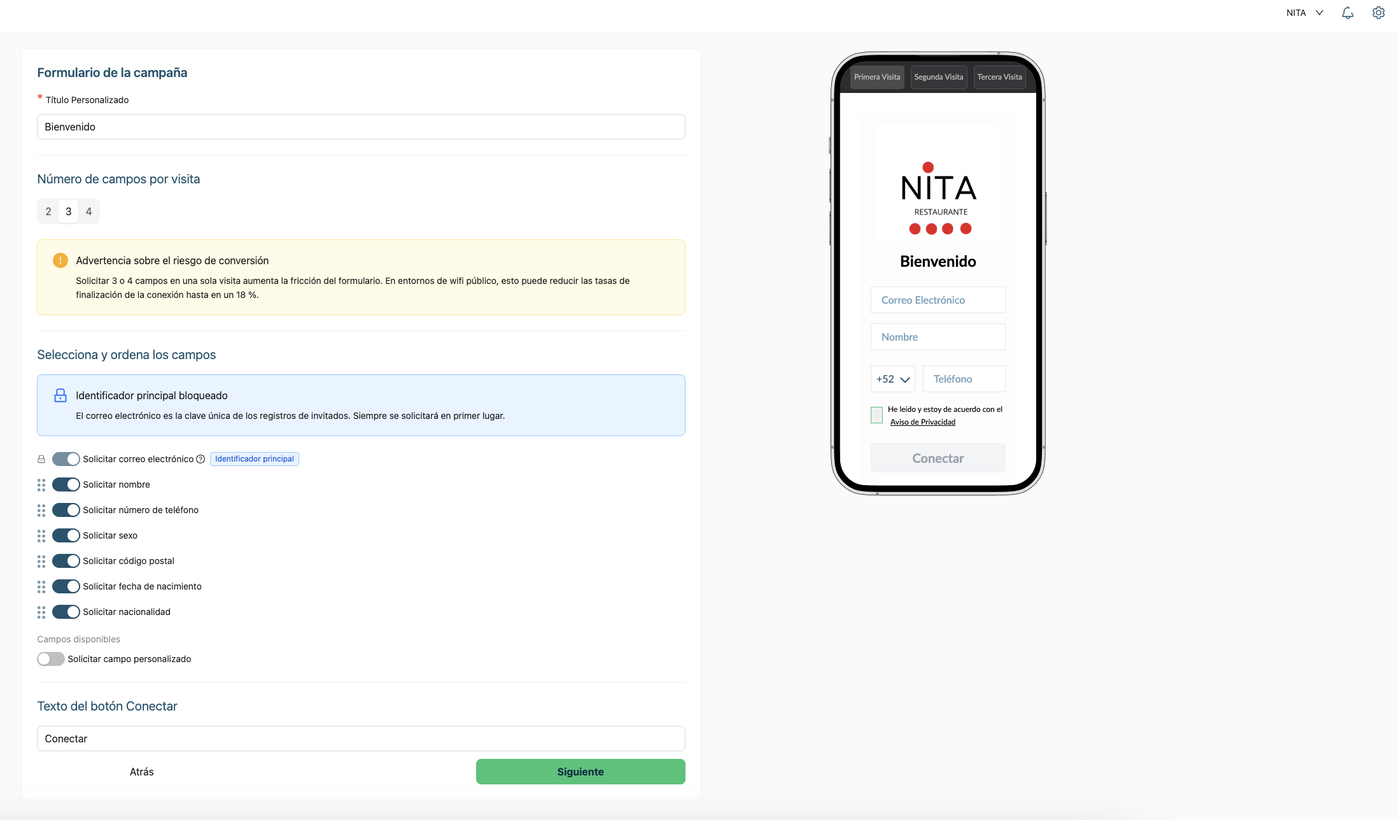
Al mostrar más de tres campos el número de visitas a la campaña de captura de datos aumenta en automático. Y si en algún momento deseas desactivar algún campo, en automático se realiza la operación.
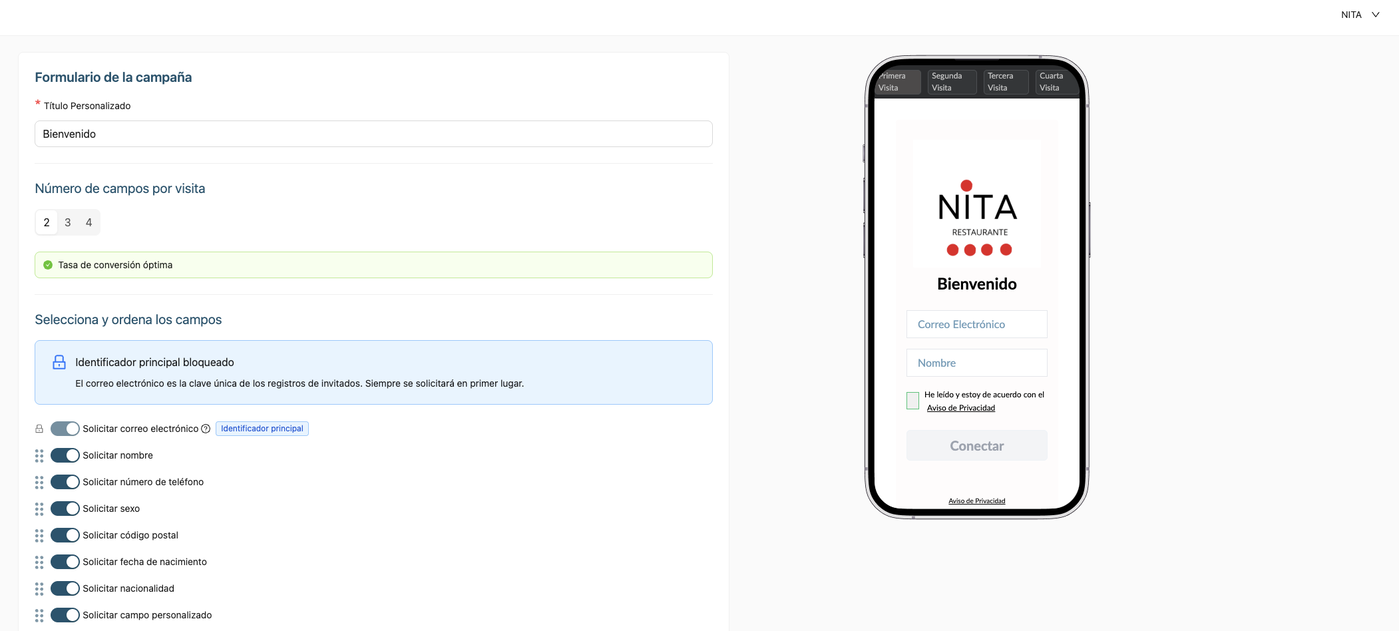
Listo!! Tu campaña se visualizará con el orden y número de campos que tu hayas elegido.
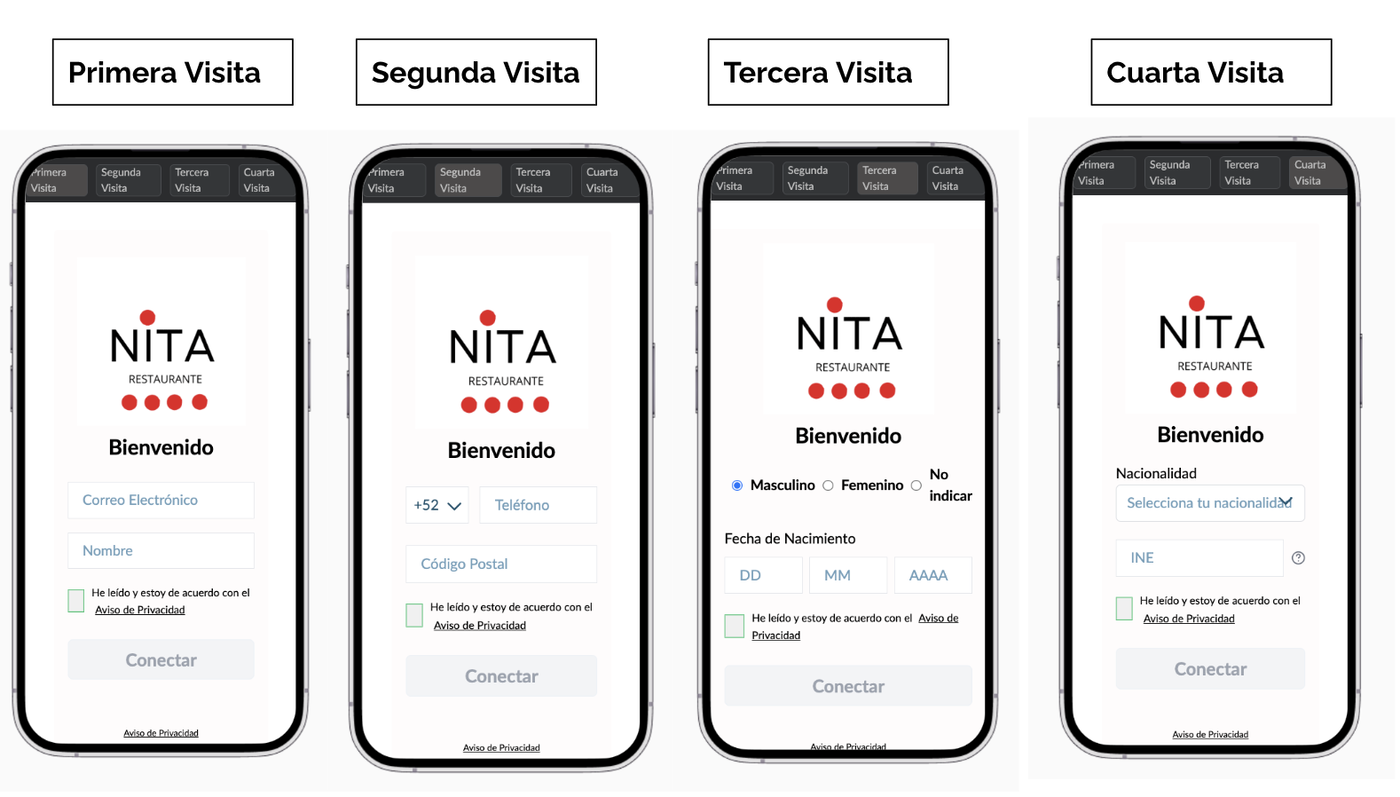
A continuación te mostramos ejemplos de las múltiples visitas/ conexiones a tu Campaña de Captura de Datos dependiendo el número de campos que elijas mostrar a tus invitados:
Ejemplo de Campaña de Captura de Datos con tres visitas y 7 campos activos:
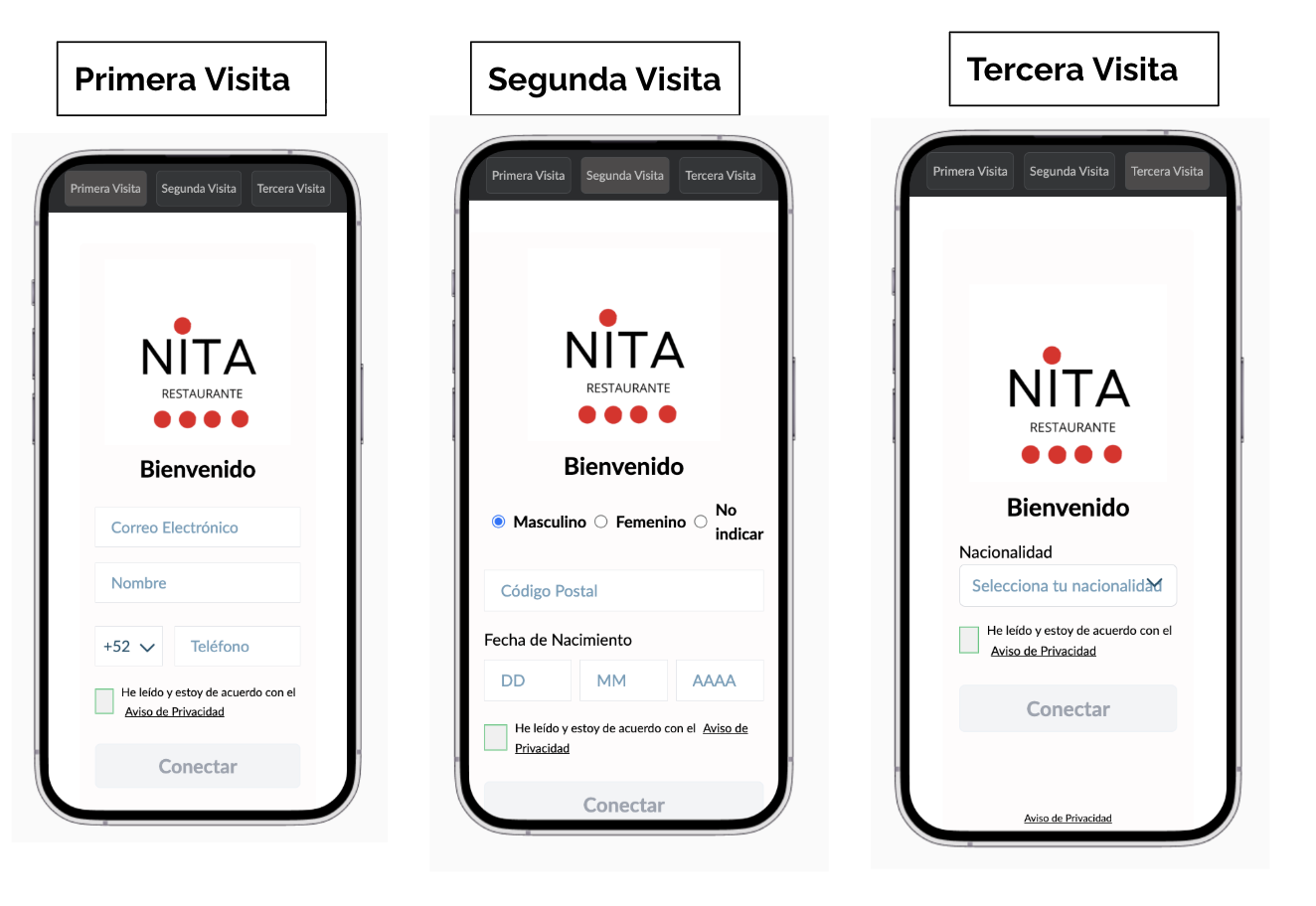
Aquí te mostramos otro ejemplo de personalización de la Campaña de Captura de Datos con 4 visitas: