
Crea una Campaña Rating
Permite que tus invitados califiquen su experiencia o cualquier otra característica de tu negocio.
La Campaña de Calificación fue hecha para que tu invitado califique su experiencia o cualquier otra característica de tu negocio en una escala de 5 puntos representada por estrellas.
Pasos para crear tu Campaña de Calificación
1) Personaliza los Detalles de tu Campaña
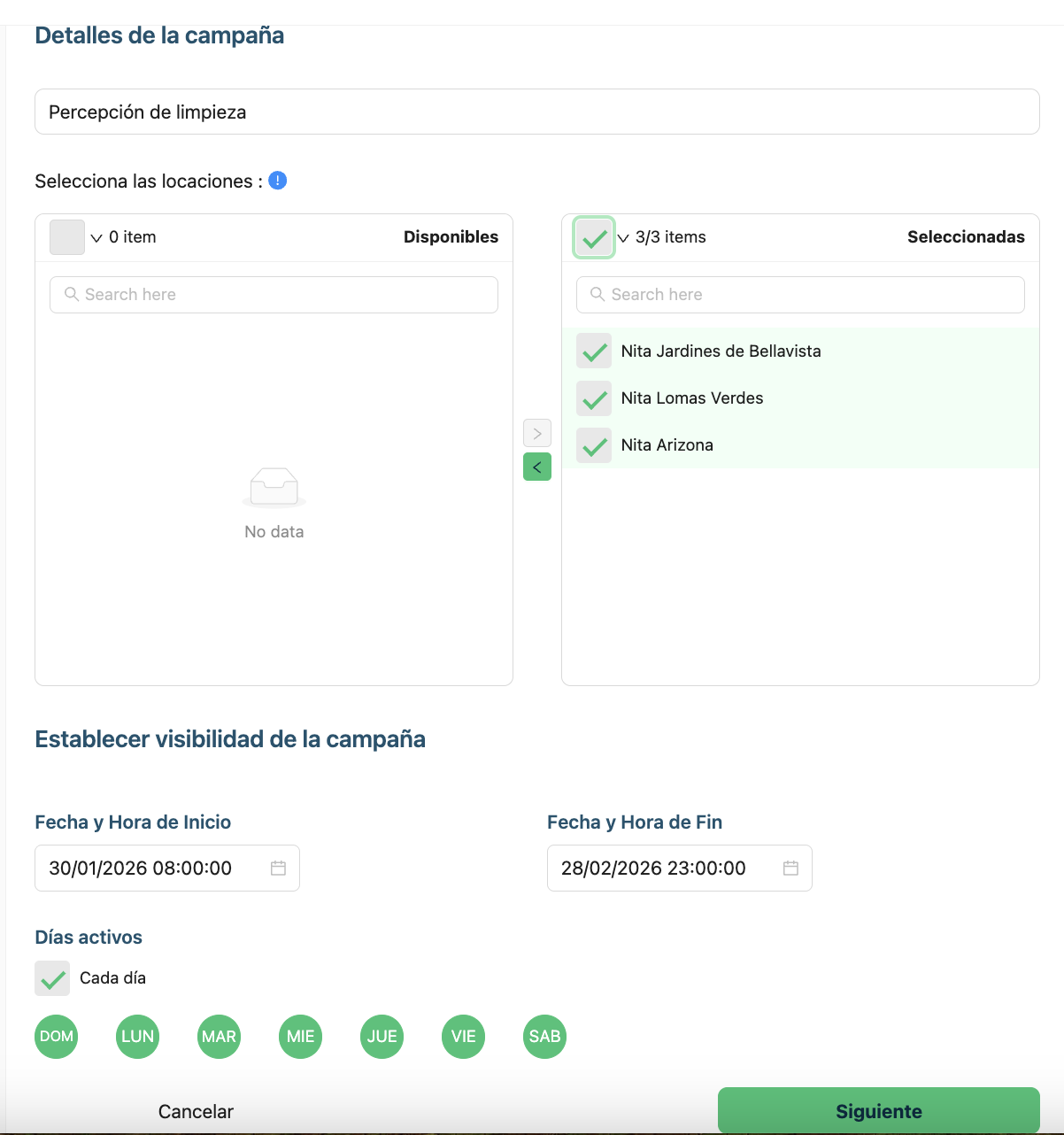
Nombre de la Campaña.- Rellena el nombre de tu Campaña de Calificación para tu referencia.
Seleccionar ubicaciones: Tienes que seleccionar de tus ubicaciones disponibles cuál quieres usar para tu Campaña de Calificación.
Rango de Fecha y Hora: Puedes seleccionar la fecha de inicio y la fecha de finalización, así como la hora de inicio y la hora de finalización de tu Campaña de Calificación.
A continuación te mostramos un ejemplo:
2) Personaliza los Estilos de tu Campaña
En esta Sección puedes personalizar los detalles como:
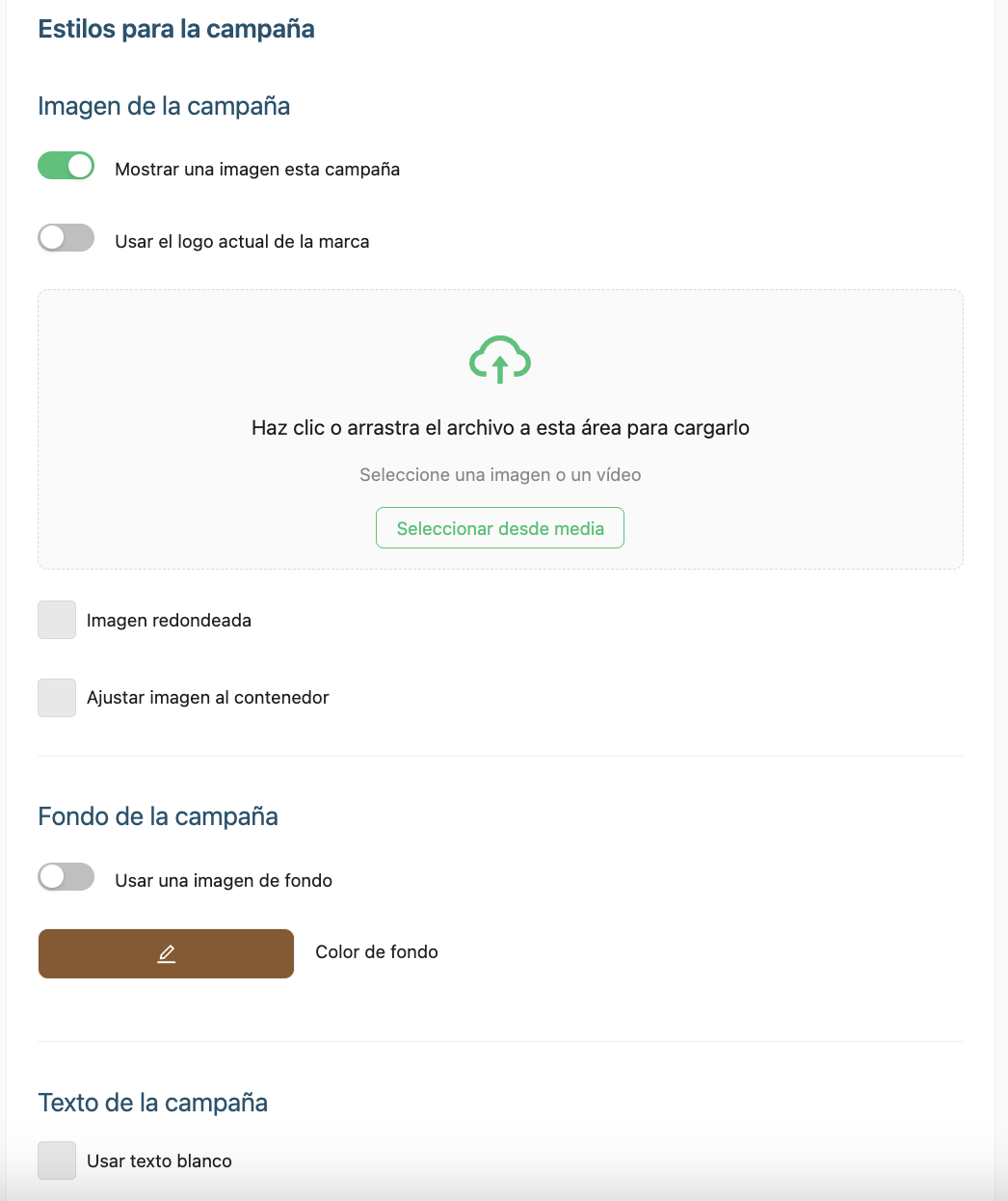
Mostrar imagen en esta campaña.- Puedes activar o desactivar el botón lateral como desees.
Usar el logo actual de la marca.- Puedes activar o desactivar el botón lateral.
Imagen redonda.- Puedes activar o desactivar el botón lateral.
Ajustar imagen al contenedor.- Puedes activar o desactivar el botón lateral como prefieras.
Fondo de la Campaña.- Si deseas usar una imagen de fondo, puedes arrastrar tu archivo o puedes hacer clic en "Seleccionar de medios" si tienes imágenes o gifs en tu "Sección de Medios".
Texto de la Campaña.- Aquí puedes elegir si quieres texto de color blanco o texto de color negro.
Botón de Campaña.- Aquí puedes elegir el color del boptón de campaña.
A continuación te mostramos un ejemplo:
3) Personaliza el Formulario de tu Campaña
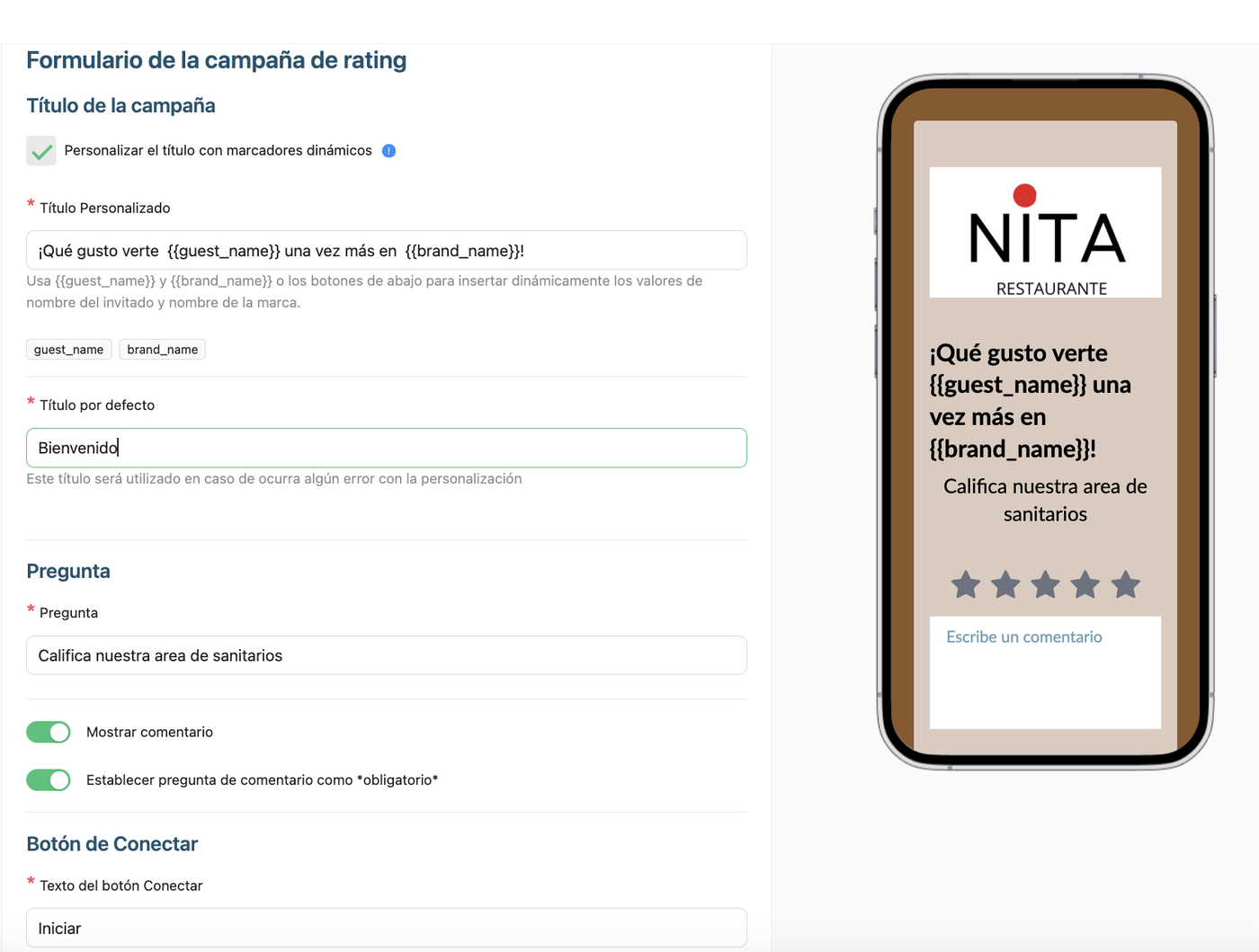
Personalizar el titulo con marcadores dinámicos.- Aqui puedes personalizar tu titulo de la campaña añadiendo dinámicamente el nombre de tus invitados o de tu marca, o inclusive ambos, solo deberás habilitar el botónde los marcadores dinámicos.
Título.- Aquí recomendamos escribir una frase o palabra amigable para que tu invitado se sienta cómodo al responder las preguntas de tu Campaña de Calificación.
Titulo personalizado.- En el caso que hayas elegido activar el botón de personalizar el titulo, en esta sección deberás darle clic al botón del marcador dinámico de nombre o marca o ambos según lo prefieras.
Pregunta.- Aquí escribe la pregunta con el atributo que deseas que tu invitado evalúe o califique.
Mostrar Comentario.- Aquí tienes la opción de habilitar o deshabilitar el botón de mostrar comentario.
Establecer pregunta de comentario como obligatoria.- Si decides dejarlo habilitado, tu invitado tendrá que responder con un comentario obligatorio. Pero si deseas dejarlo deshabilitado, tu invitado solo tendrá que calificar la pregunta basándose en estrellas.
Texto del Botón de Conexión.- Puedes usar las palabras "Comenzar" o "empecemos" por ejemplo.Ver un ejemplo a continuación:
4) Confirma los Estilos y Detalles de tu Campaña
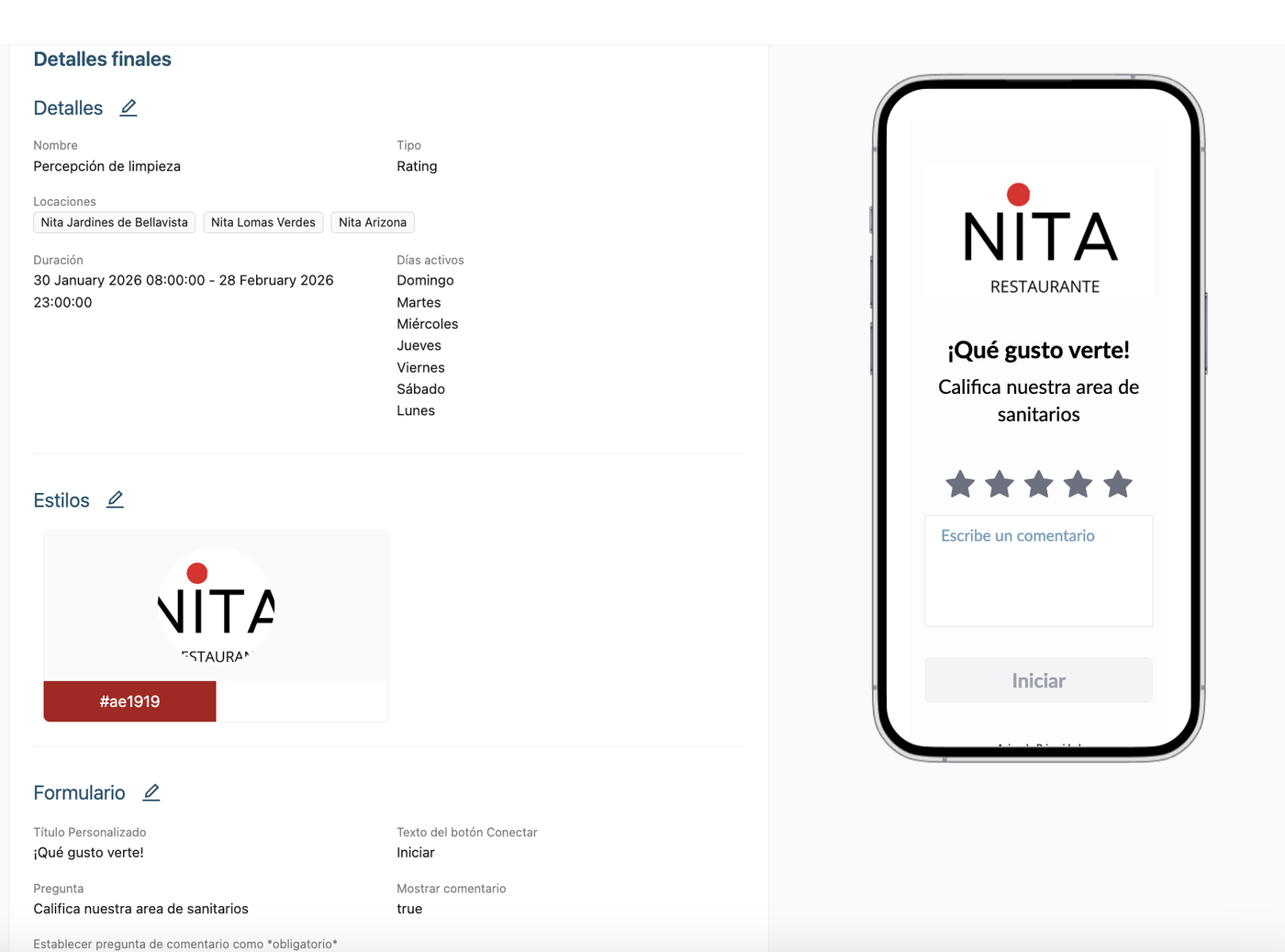
Si está de acuerdo con todo y no desea volver atrás, puede hacer clic en "Guardar la Campaña".
Ver un ejemplo: