
Agrega y supervisa puntos de acceso
Gestiona y supervisa eficientemente tus puntos de acceso.
Esta vista permite un acceso rápido para editar configuraciones, revisar estados y evaluar las ubicaciones de todos los puntos de acceso dentro de tu red. Inspecciona y gestiona tus equipos (MAC´S, Puntos de Acceso) y visualiza su status, como las conexiones y visitas que han tenido en las últimas 24 horas, ahora puedes visualizar a detalle cada equipo en específico.
Además puedes administrar sin esfuerzo la configuración de Ubiquiti UniFi en un solo lugar, monitorear el estado de tus sitios y ajustar la configuración con facilidad.
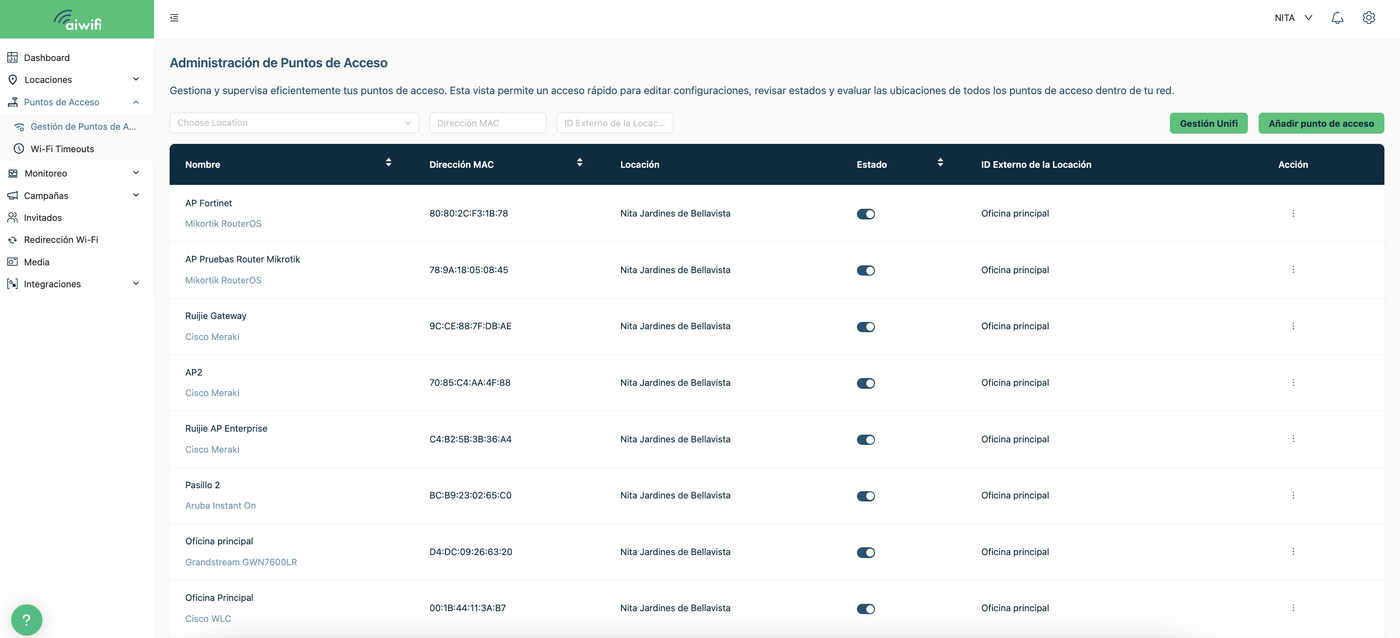
Gestión UniFi:
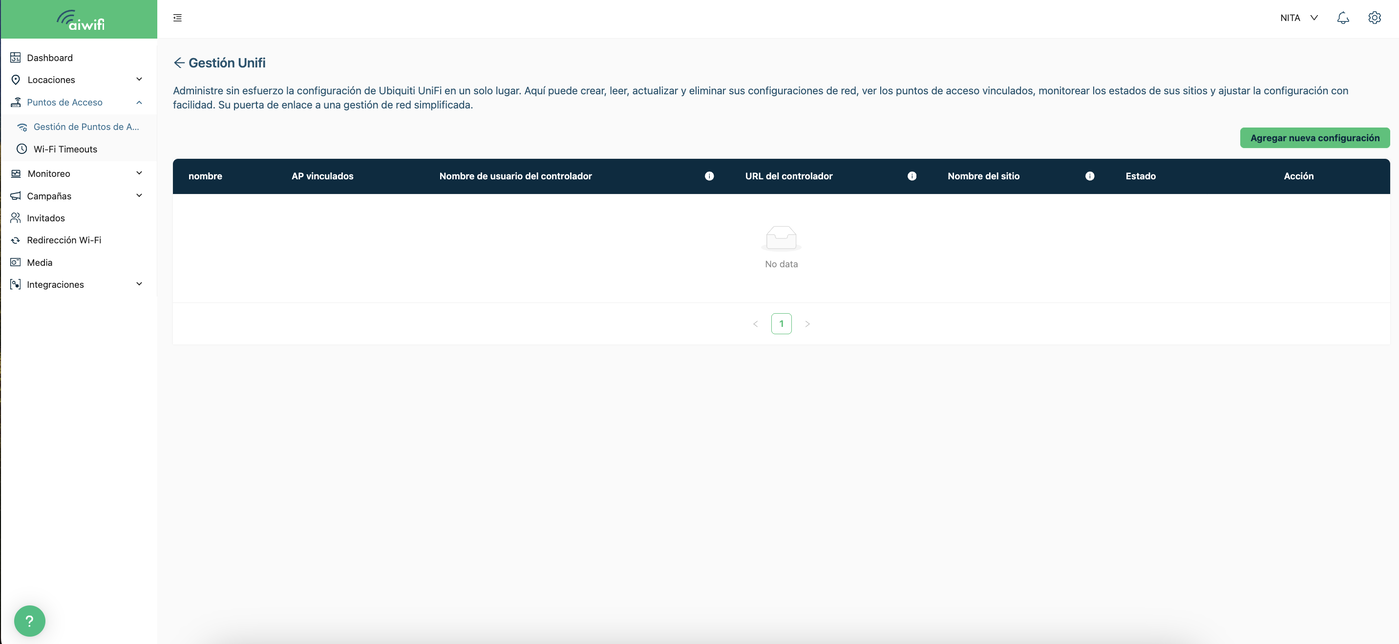
Crea, lee, actualiza y elimina tus configuraciones de red, visualiza los puntos de acceso vinculados, monitorea los estados de tus sitios y ajusta la configuración con facilidad. Para visualizar tus configuraciones de red, selecciona el botón “Gestión UniFi”. En este tablero podrás visualizar el nombre de la red, los puntos de acceso vinculados, el nombre de usuario del controlador, la URL del controlador, el nombre del sitio etc.
Agregar nueva configuración:
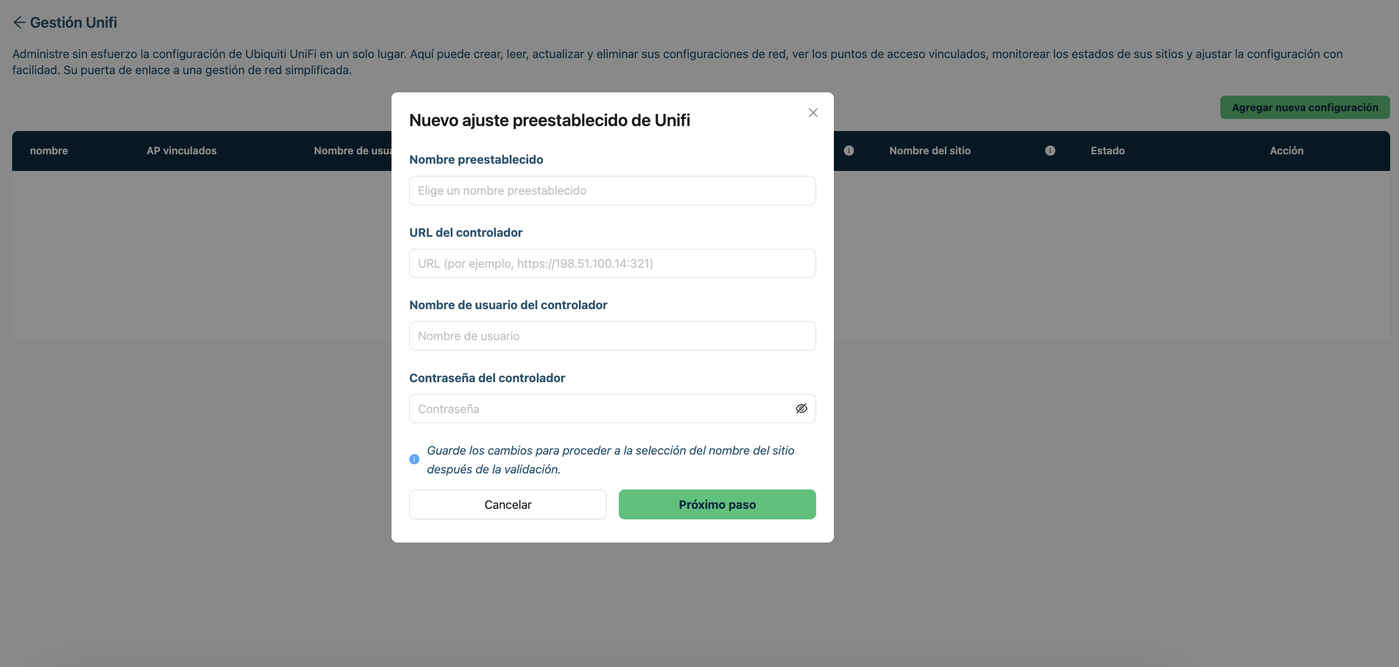
Para agregar una nueva configuración solo selecciona el botón “Agregar nueva configuración”. En tu pantalla se desplegará un cuadro para que completes la información solicitada.
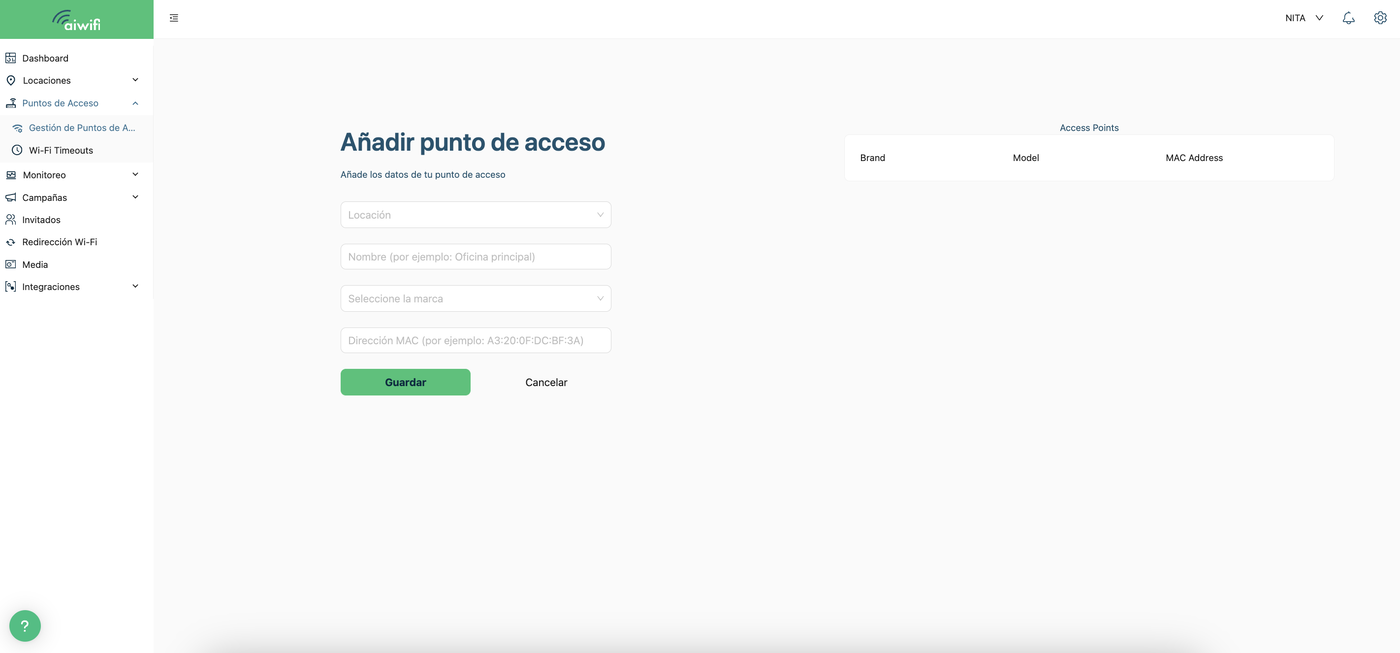
Añadir Puntos de Acceso:
Añade los datos de tu punto de acceso como locación en la que estará activo tu equipo, nombre de tu punto de acceso para referencia interna, la marca y la dirección MAC de tu equipo. Una vez realizado lo anterior, da clic en “Guardar”.
Editar un Punto de Acceso:
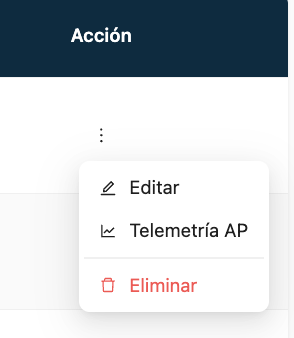
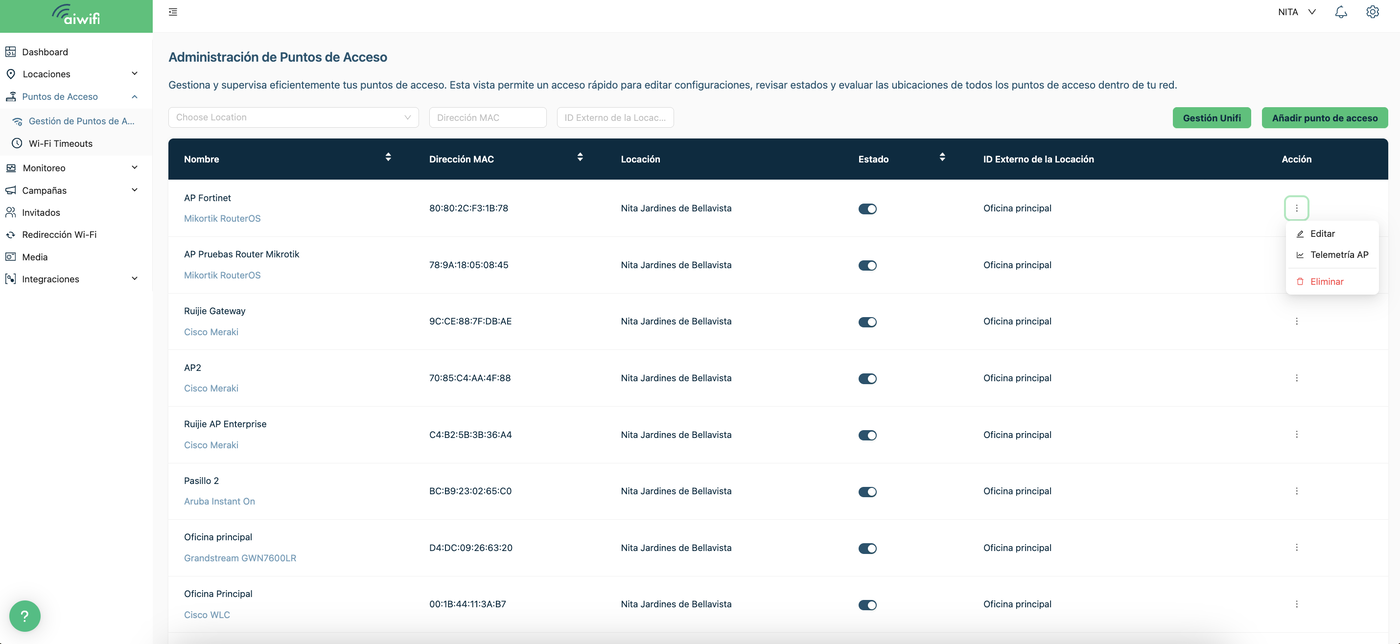
Para editar un punto de acceso solo deberás dirigirte a la barra negra del tablero de Administración de Puntos de Acceso y seleccionar los tres puntos que se encuentran debajo del rubro Acción.
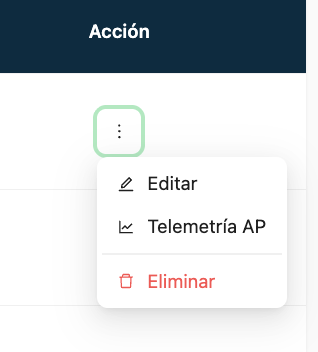
Encuentra esta sección en la barra de menú del tablero de Adminsitración de Puntos de Acceso. A continuación te mostramos un ejemplo.
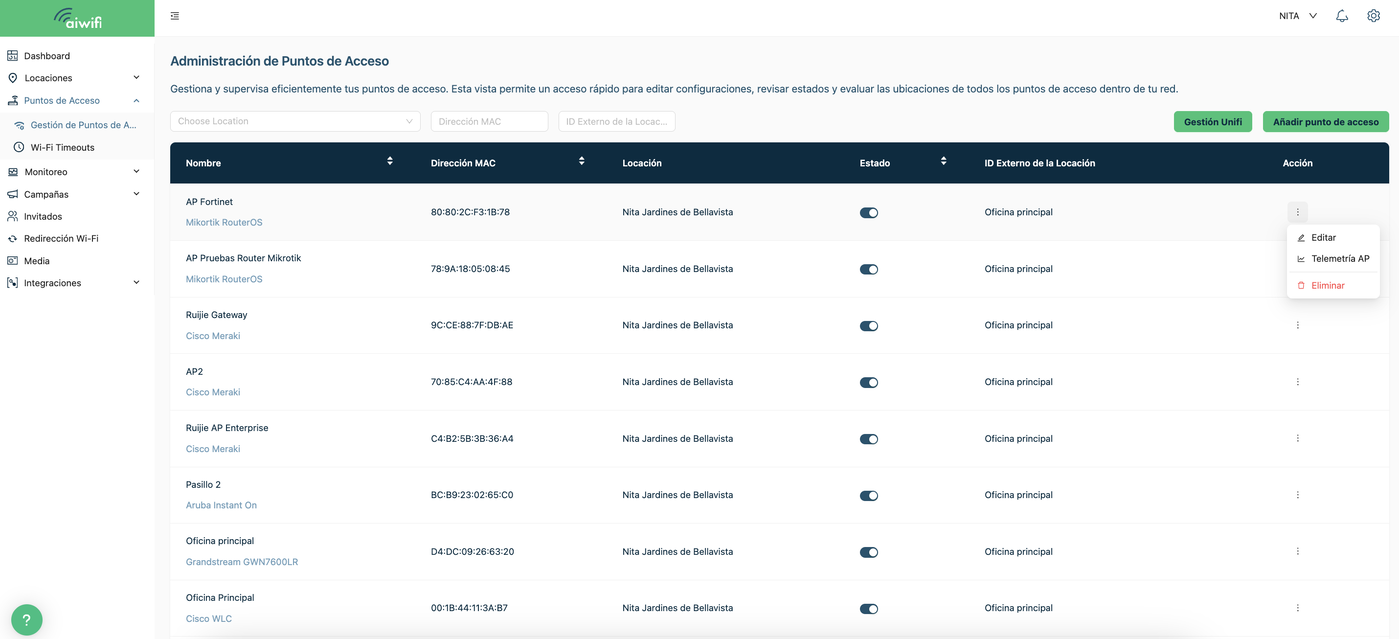
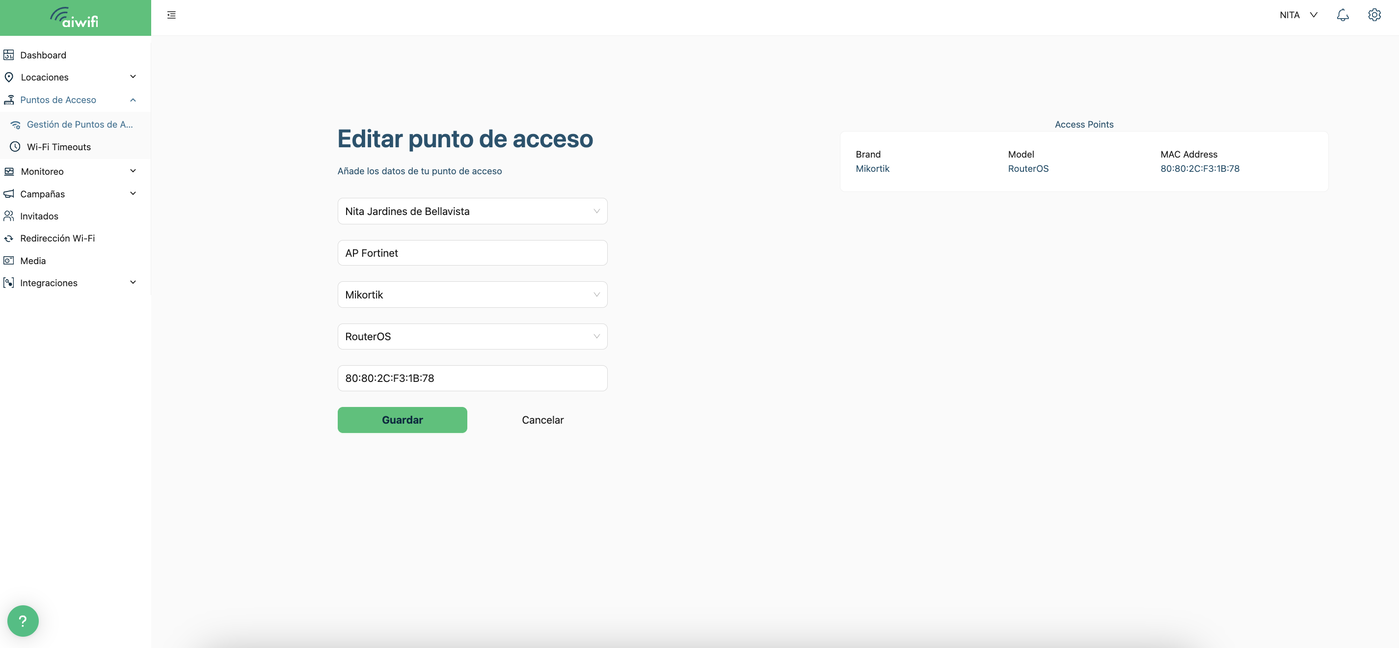
Selecciona “Editar” y en automático se desplegará en tu pantalla la sección “Editar Punto de Acceso”.
Una vez que en tu pantalla aparezca la sección “Editar Punto de Acceso”, realiza los cambios pertinentes y al finalizar guarda los cambios seleccionando el botón “Guardar”.
Eliminar un Punto de Acceso:
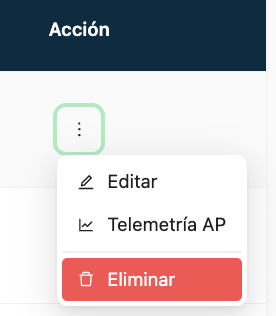
Para eliminar un punto de acceso, selecciona nuevamente los tres puntos que se encuentran debajo del rubro Acción y da clic en “Eliminar”.
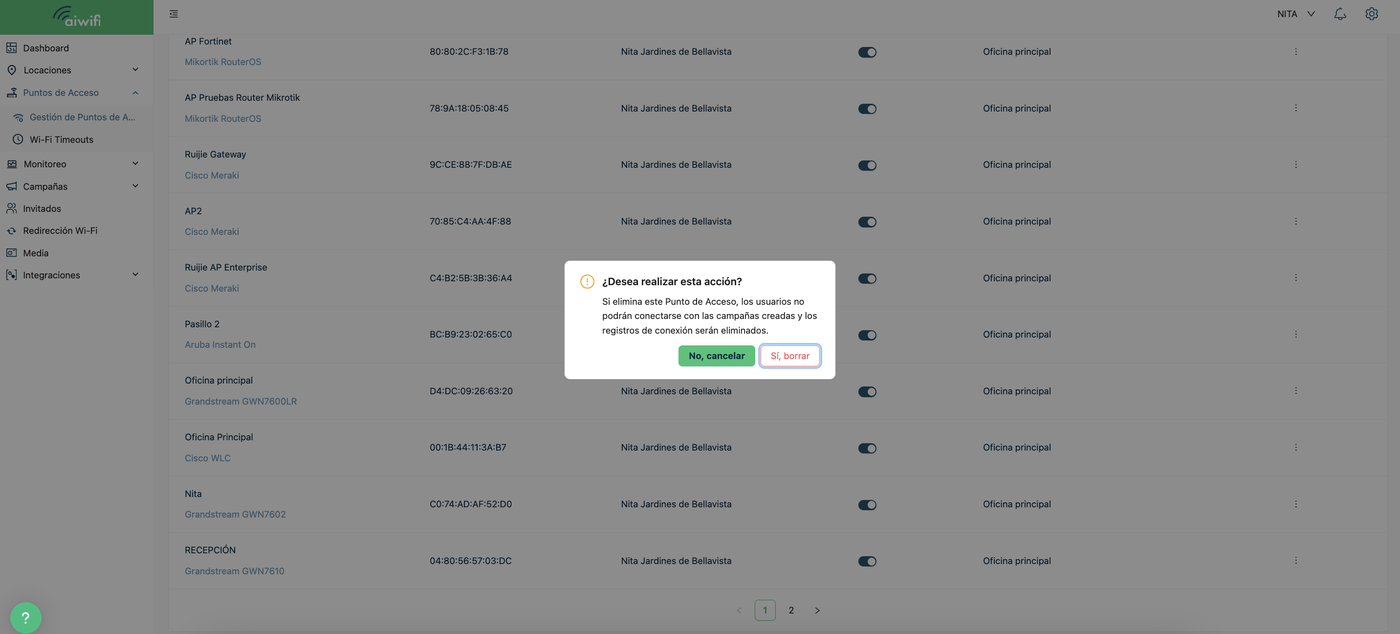
Te aparecerá un recuadro para confirmar la realización de esta acción. Una vez que des clic en el botón “Si, borrar”, el punto de acceso se eliminará al igual que la información obtenida del punto de acceso.
Desactivar un Punto de Acceso:
Para desactivar un Punto de Acceso, solo deberás dirigirte al tablero de Administración de puntos de Acceso y dar clic en el botón de Estado del punto de acceso.

Una vez seleccionado el botón Acción, te aparecerá en pantalla el recuadro indicando que la operación fue exitosa.


Acceder a la Telemetría AP:
Para acceder al tablero de Telemetría de puntos de Accesos solo deberás dar clic en los tres puntos ubicados debajo del rubro Acción en la barra del menú del tablero Administración de Puntos de Acceso.
Consola de Diagnóstico:
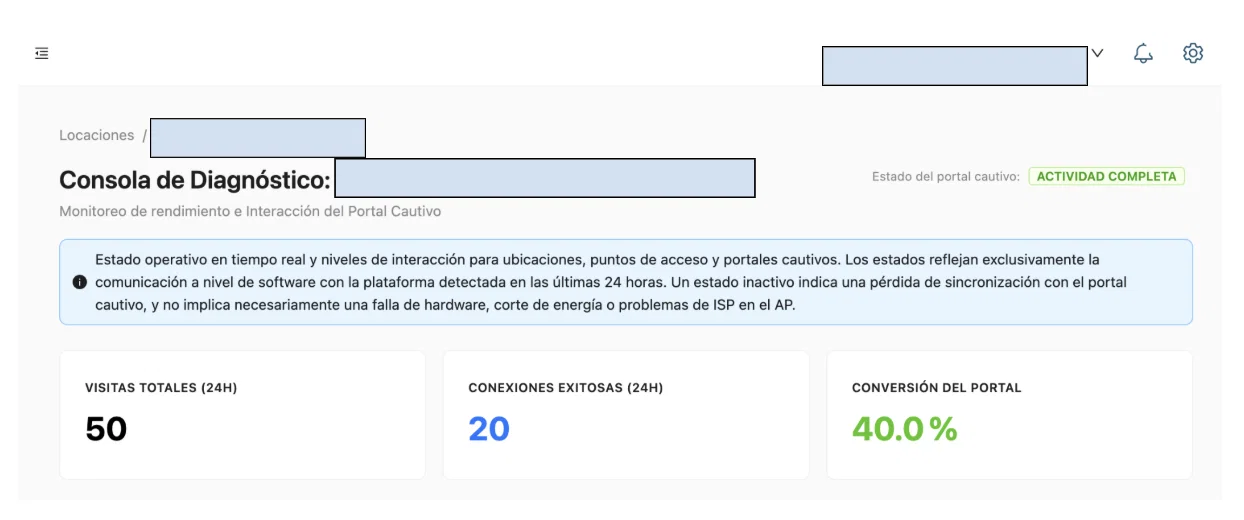
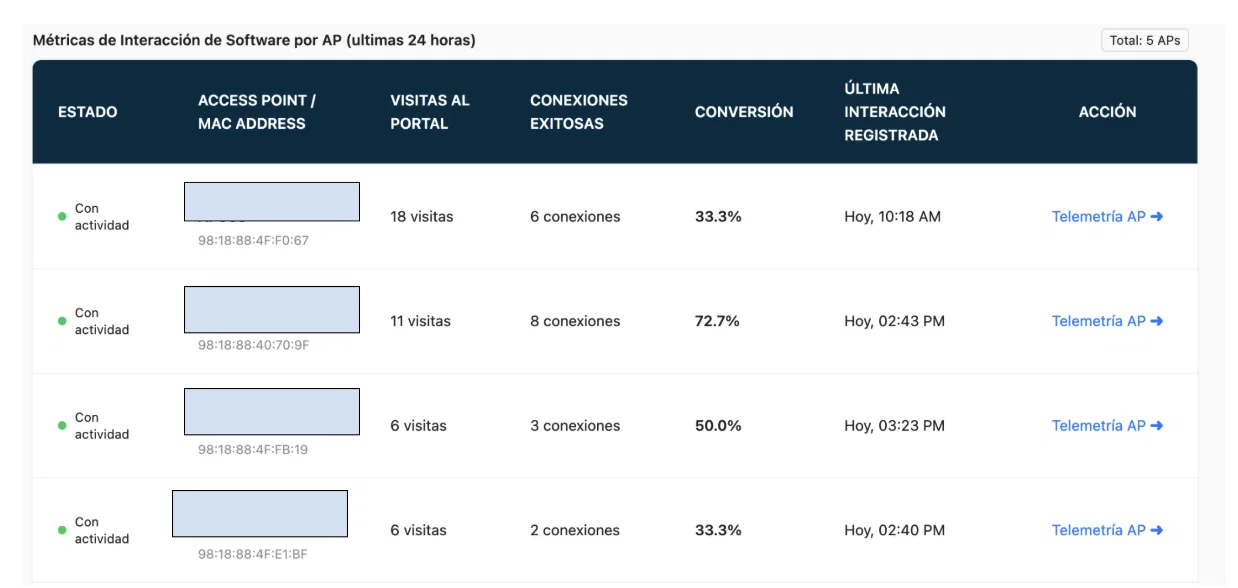
Una vez que has seleccionado el botón “Telemetría AP”en la pantalla se desplegará la consola de diagnóstico, en esta sección puedes monitorear el rendimiento e interacción del portal cautivo. Visualiza el estado operativo en tiempo real de las locaciones, puntos de acceso y campañas o portales cautivos.
Telemetría AP:
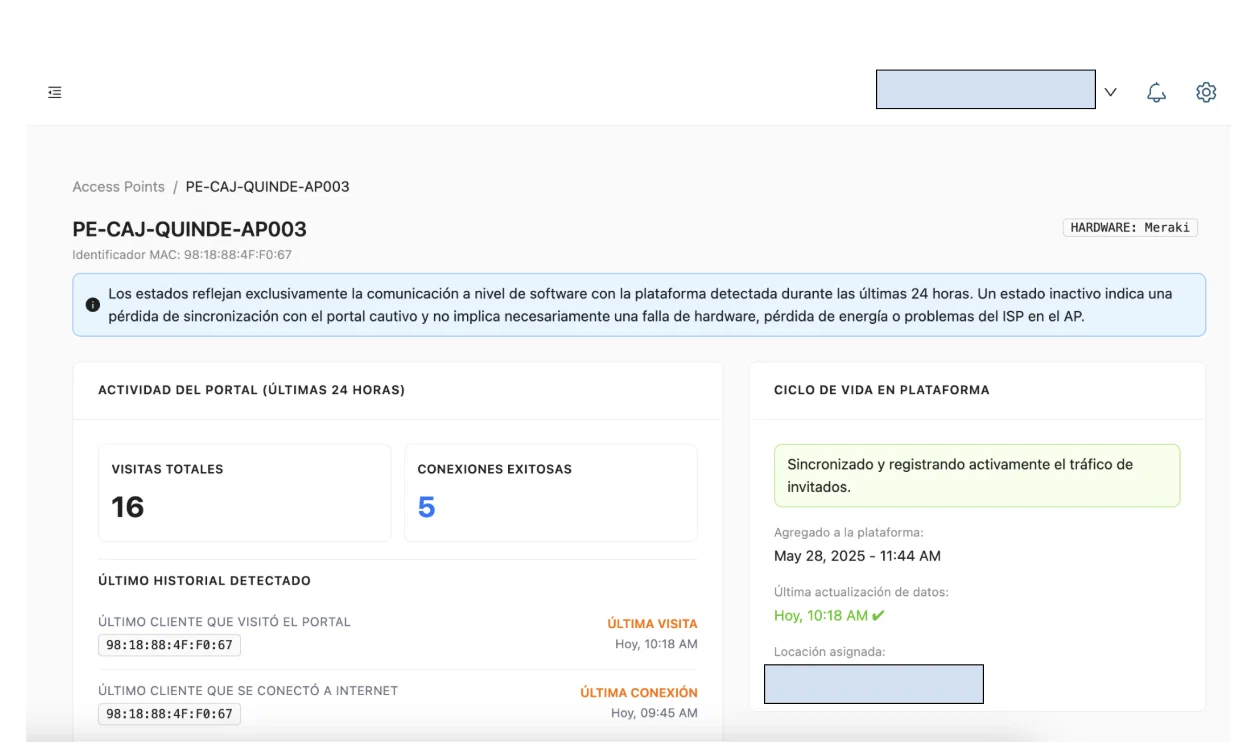
Para visualizar más a detalle un Punto de Acceso en específico selecciona el rubro “Telemetría AP” que se encuentra en el lado derecho. En automático se desplegará en tu pantalla la sección de Puntos de Acceso con el Identificador del equipo o MAC. Podrás visualizar la actividad del portal en las últimas 24 horas. Las visitas totales y conexiones exitosas obtenidas, así como el último historial detectado en ese equipo o punto de acceso específico. A continuación te mostramos un ejemplo: