
Agrega /Actualiza tu Aviso de Privacidad
Te mostramos a continuación los pasos a seguir para actualizar y añadir el Aviso de privacidad de tu marca.
Pasos a seguir para agregar tu Aviso de Privacidad:
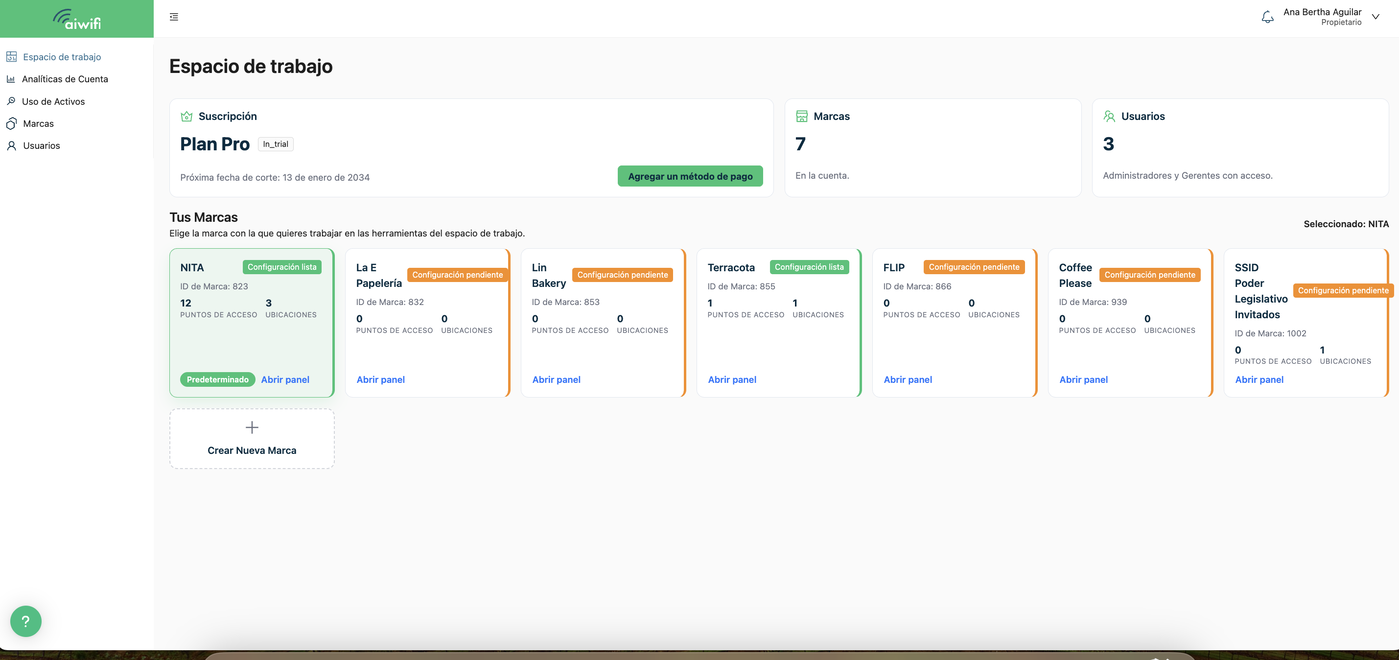
1.-En el tablero Espacio de Trabajo, selecciona el apartado “Marcas” que se encuentra en la columna del lado izquierdo de tu pantalla.
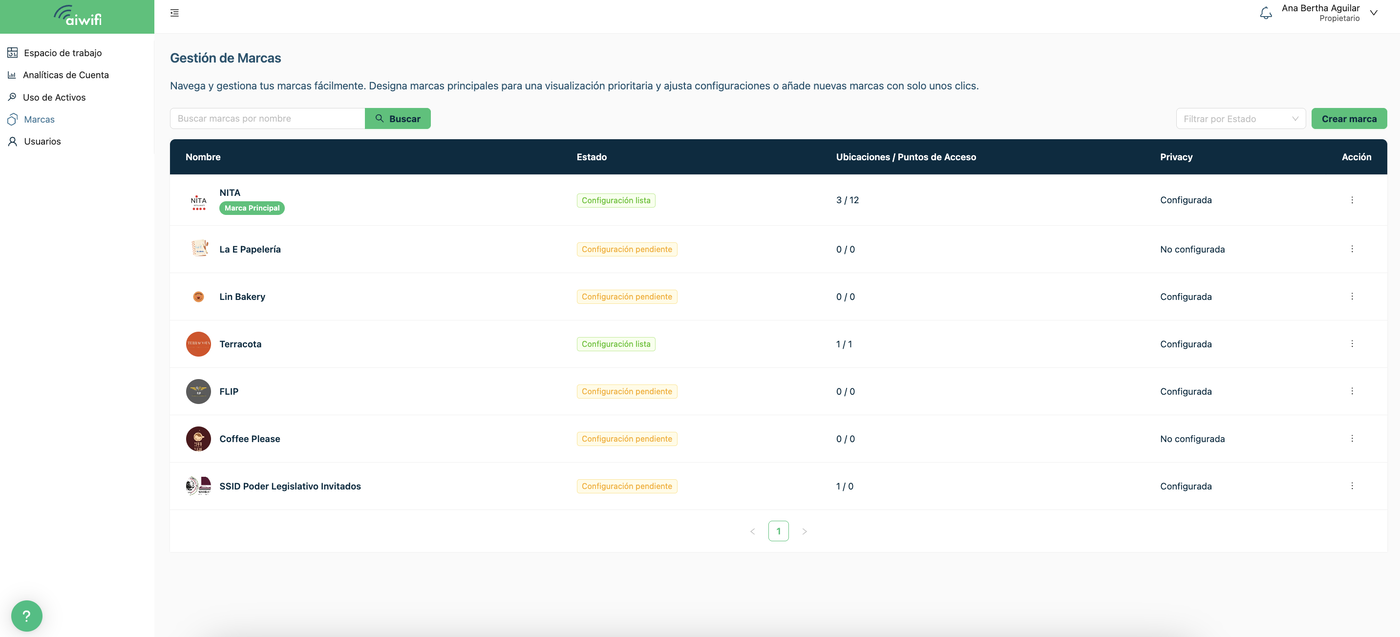
2.- En el tablero Gestión de Marcas, selecciona con el cursor la marca a la que quieres añadir o actualizar el Aviso de Privacidad. Selecciona los tres puntos que se encuentran debajo del rubro “Acción”.
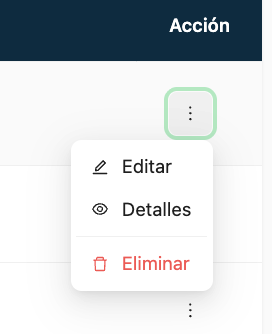
3.- Selecciona los tres puntos que se encuentran debajo del rubro “Acción”.

4.- En tu pantalla se desplegará una lista de acciones. Da clic en “Editar”.
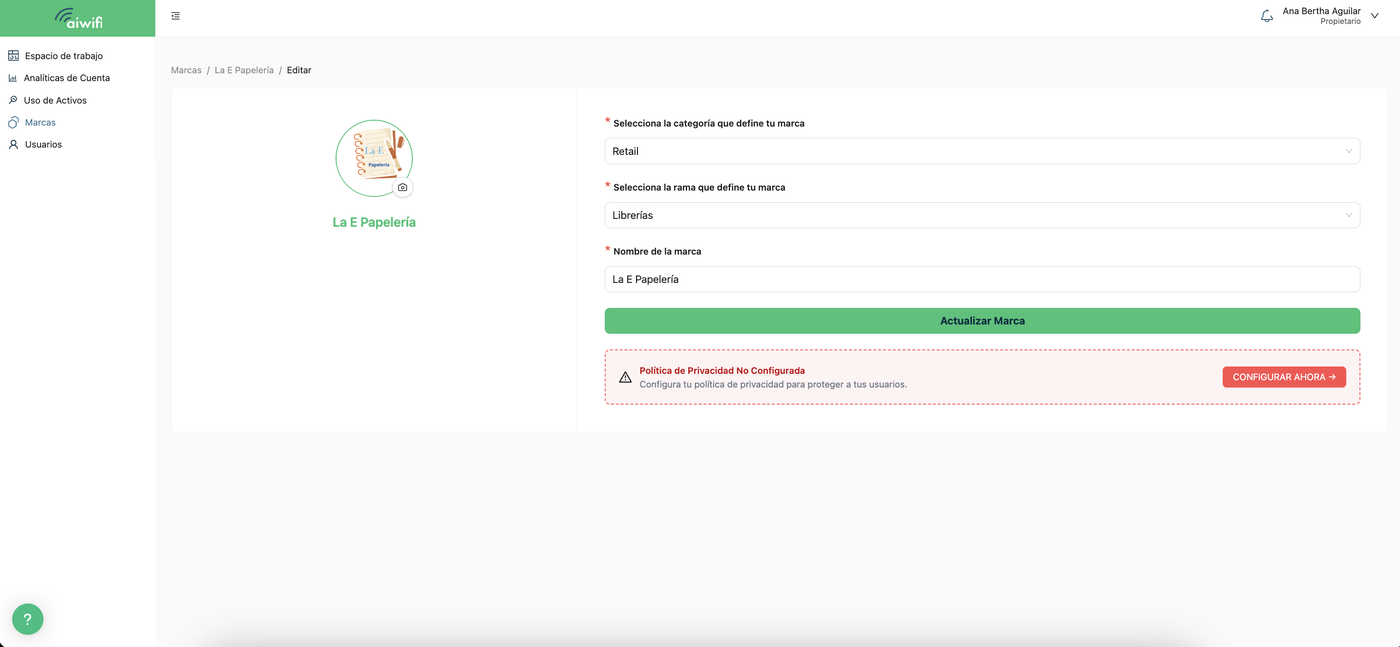
5.- En tu pantalla visualizarás el logo, la categoría, rama, nombre de tu marca y la sección para agregar tu Aviso de Privacidad.
Selecciona el rubro “Configurar Ahora” que se encuentra dentro del recuadro “Política de Privacidad No Configurada” que encontrarás debajo del rubro “Actualizar Marca”.
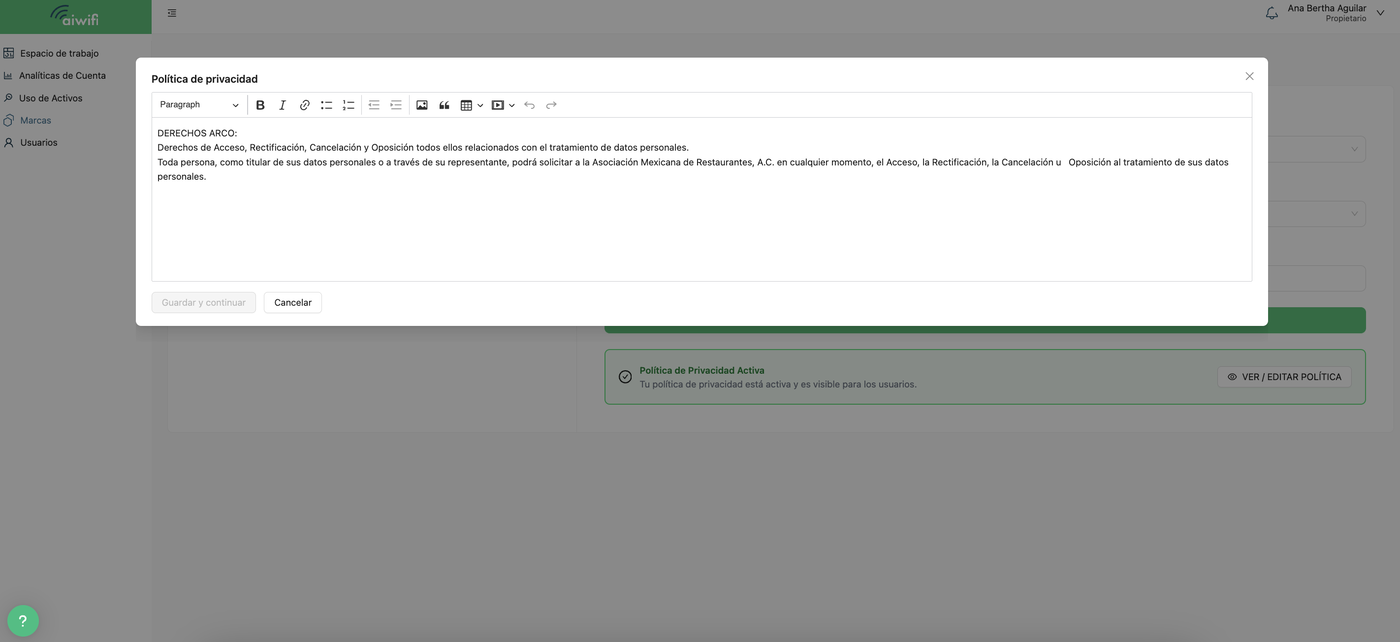
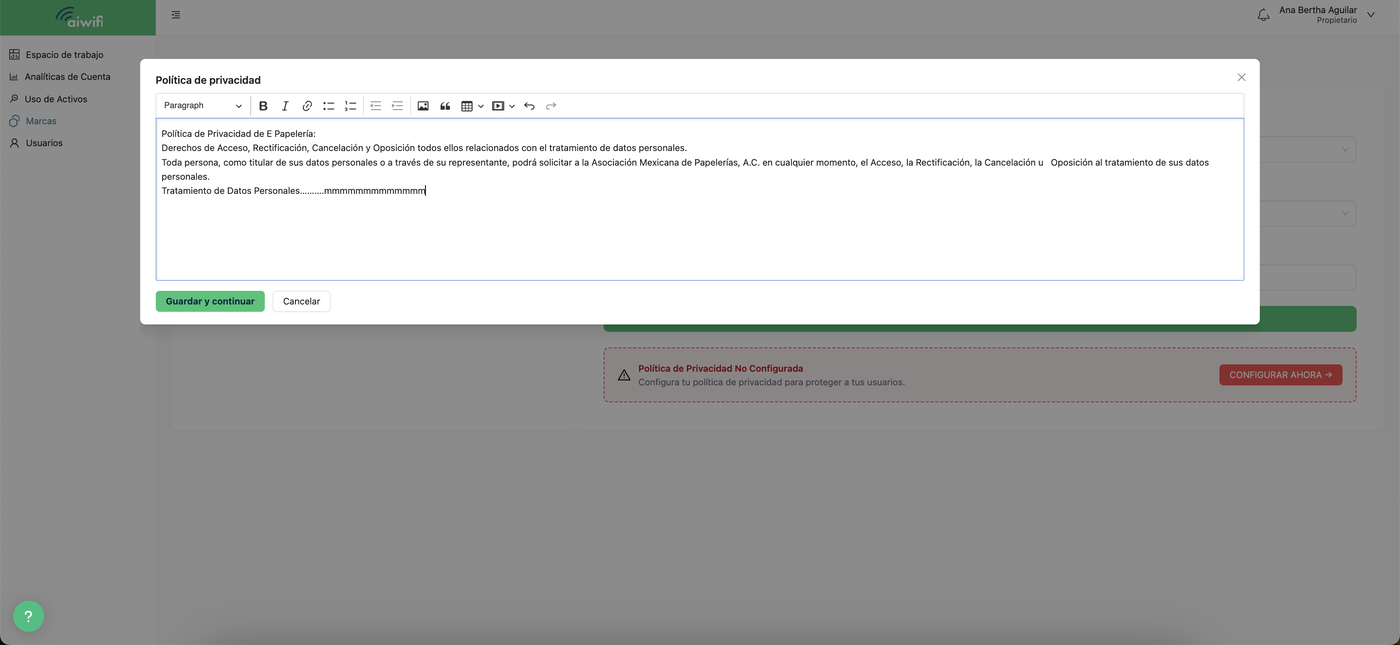
6.- Se desplegará en tu pantalla un recuadro con el titulo “Política de Privacidad” en donde podrás agregar o pegar el texto de tu Política de Privacidad. Una vez redactado o agregado da clic en “Guardar y Continuar”.
Aquí te mostramos un ejemplo de cómo se visualiza el recuadro para redactar o agregar el Aviso de Privacidad.
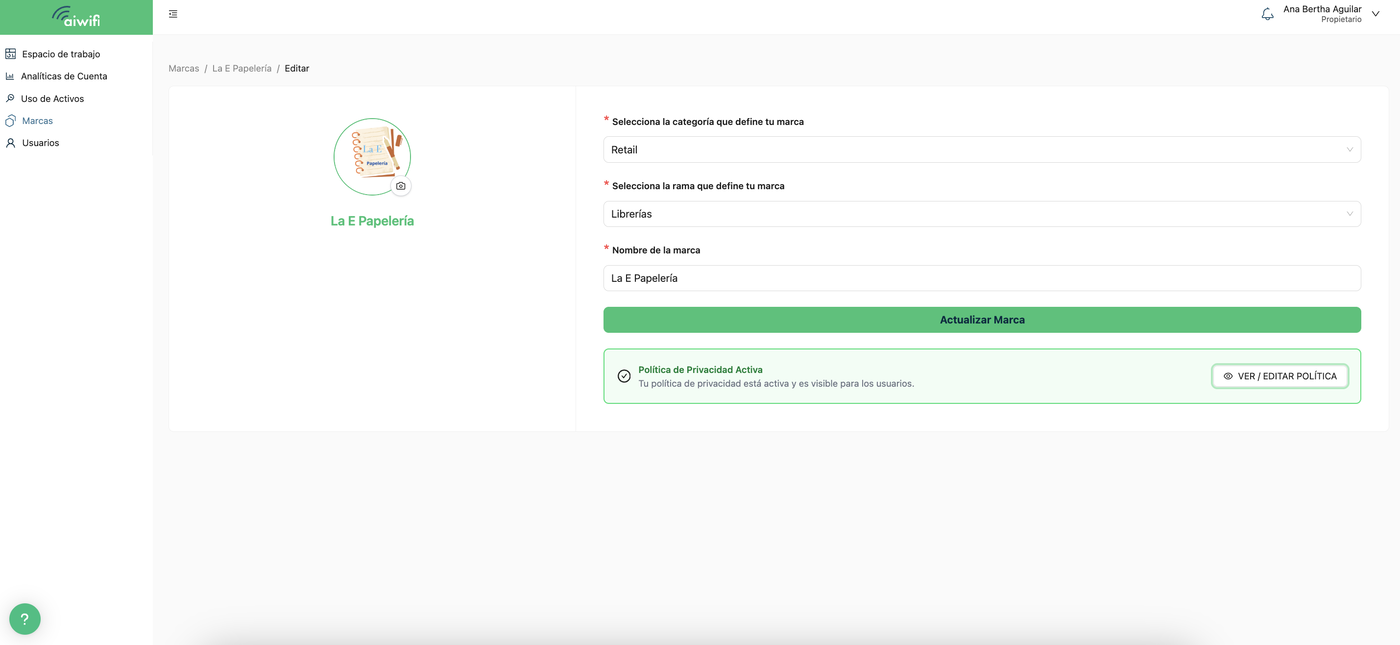
7.- Una vez agregado tu Aviso de Privacidad y haberle dado clic en “Guardar”, en tu pantalla aparecerá el panel o tablero de Marcas con el recuadro de tu política de Privacidad Activa.
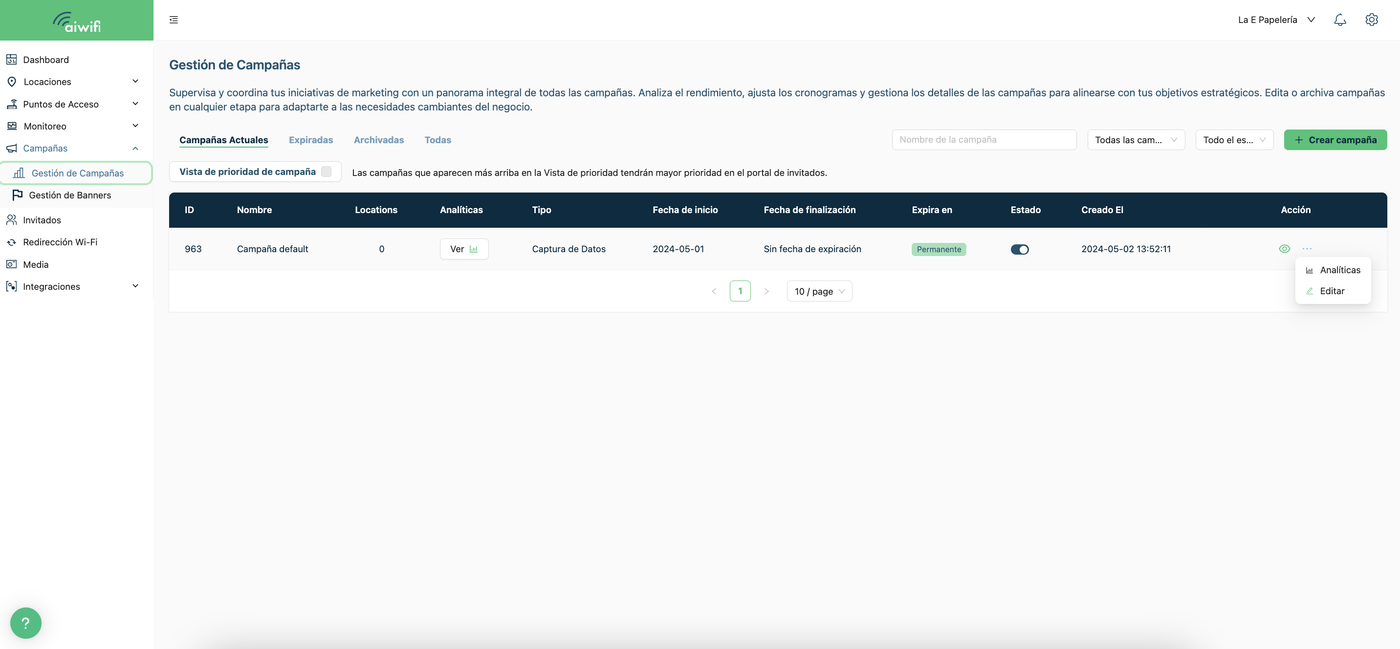
8.- Para verificar que tu aviso de privacidad se ha actualizado, entra al panel de tu marca y dirígete al tablero de Gestión de Campañas y selecciona los tres puntos que se encuentran en el lado derecho de la Campaña de Captura de Datos (Default) y da clic en el ícono “Editar”.
9.- Te aparecerá en tu pantalla la campaña de Captura de Datos y la imagen de un celular para que puedas visualizar como aparecen las modificaciones que vas haciendo a tu campaña.
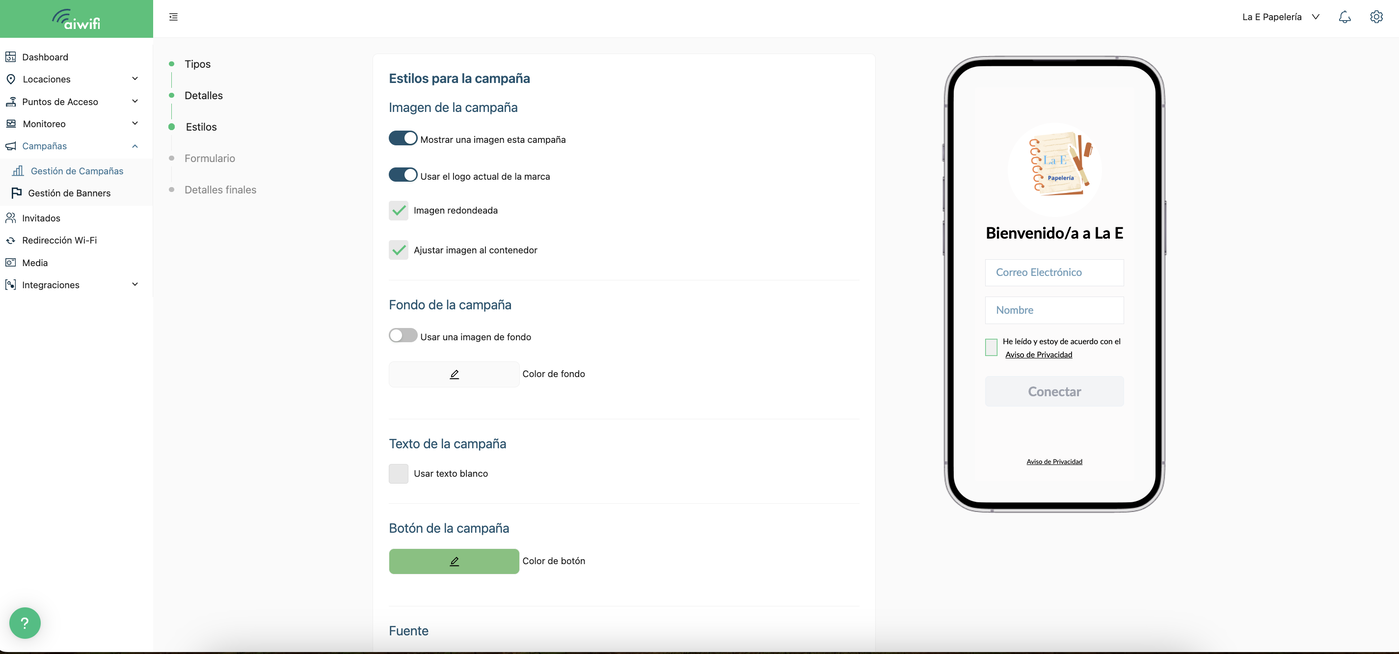
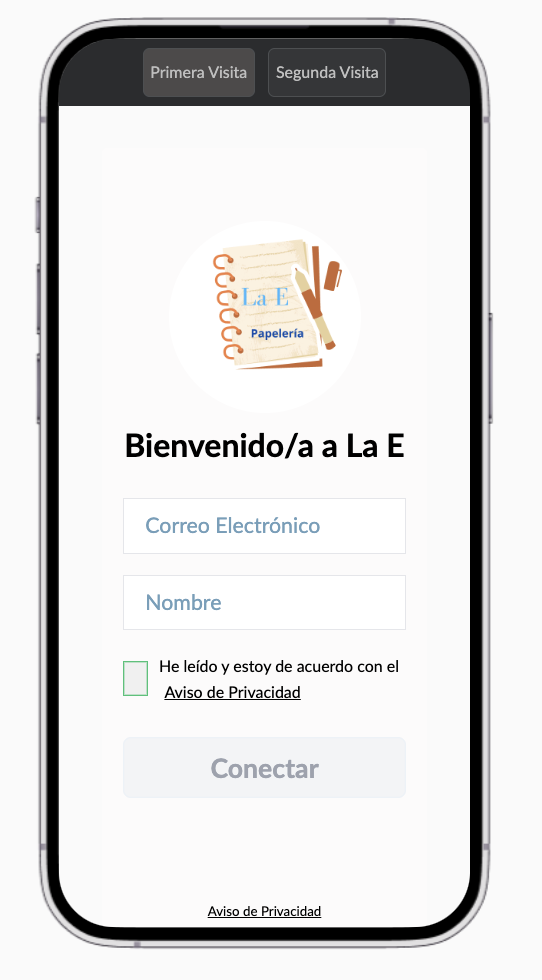
10.- Dirígete a la imagen del celular que aparece y selecciona el apartado o leyenda “Aviso de Privacidad” que se encuentra en la parte inferior dentro de la imagen del celular.
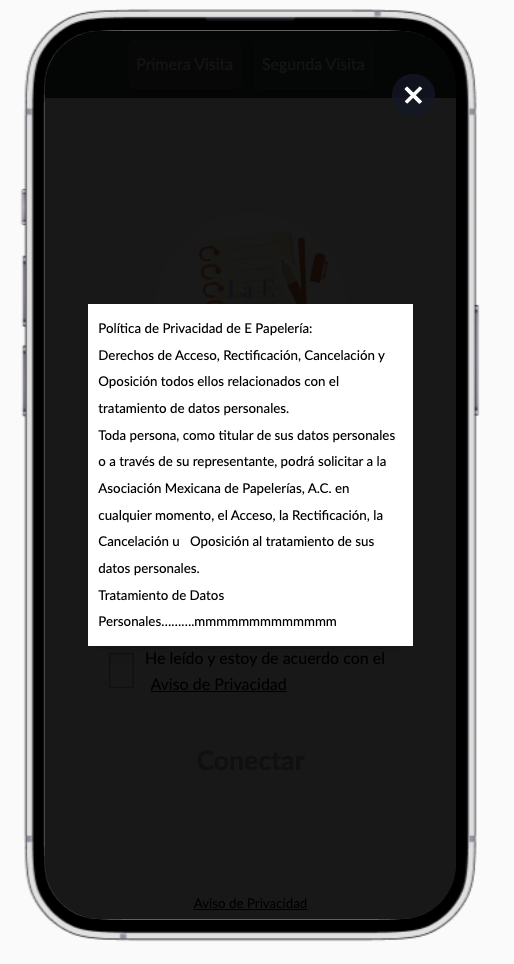
11.- Una vez seleccionada la leyenda de Aviso de Privacidad” en automático se desplegará el Aviso de Privacidad actualizado.
Si ya tienes agregado tu aviso de Privacidad pero deseas hacerle algún cambio en el texto, aquí te mostramos los pasos para realizar esta acción.
Pasos para actualizar tu Aviso de Privacidad:
1.- En el tablero Espacio de Trabajo, selecciona el apartado “Marcas” que se encuentra en la columna del lado izquierdo de tu pantalla.
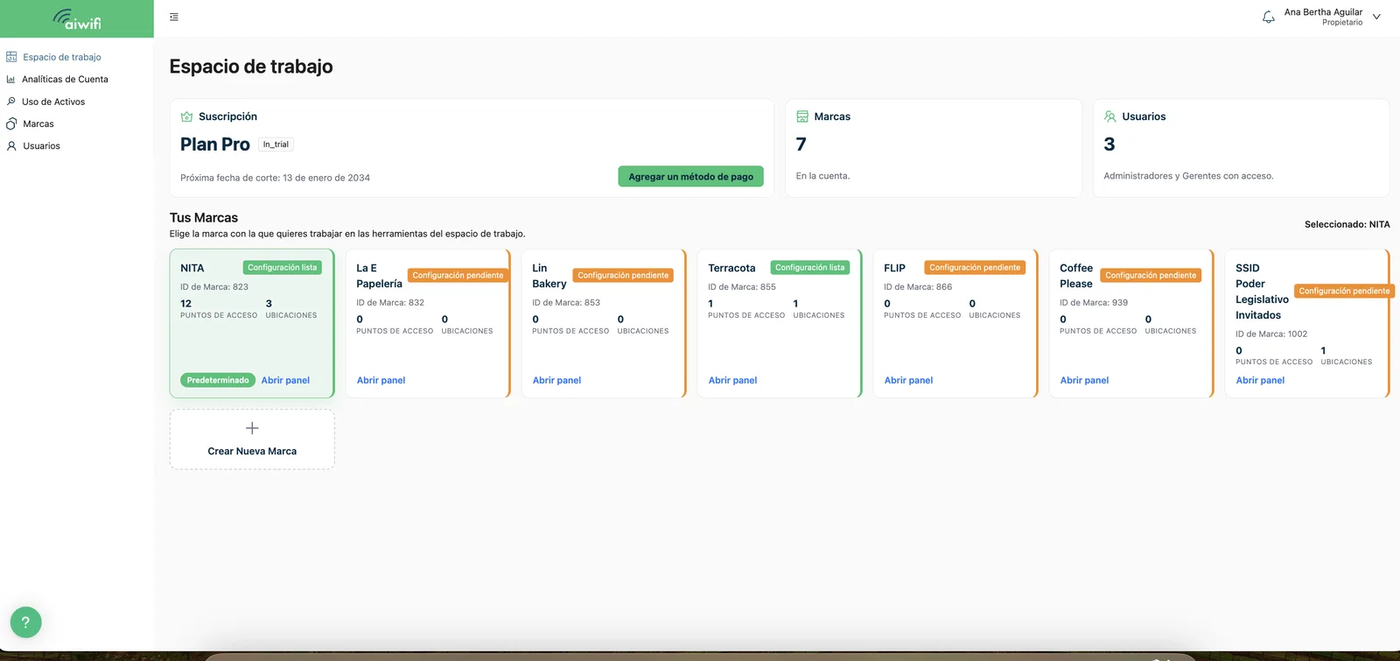
2.- En el tablero Gestión de Marcas, selecciona con el cursor la marca a la que quieres actualizar el Aviso de Privacidad. Selecciona los tres puntos que se encuentran debajo del rubro “Acción”).
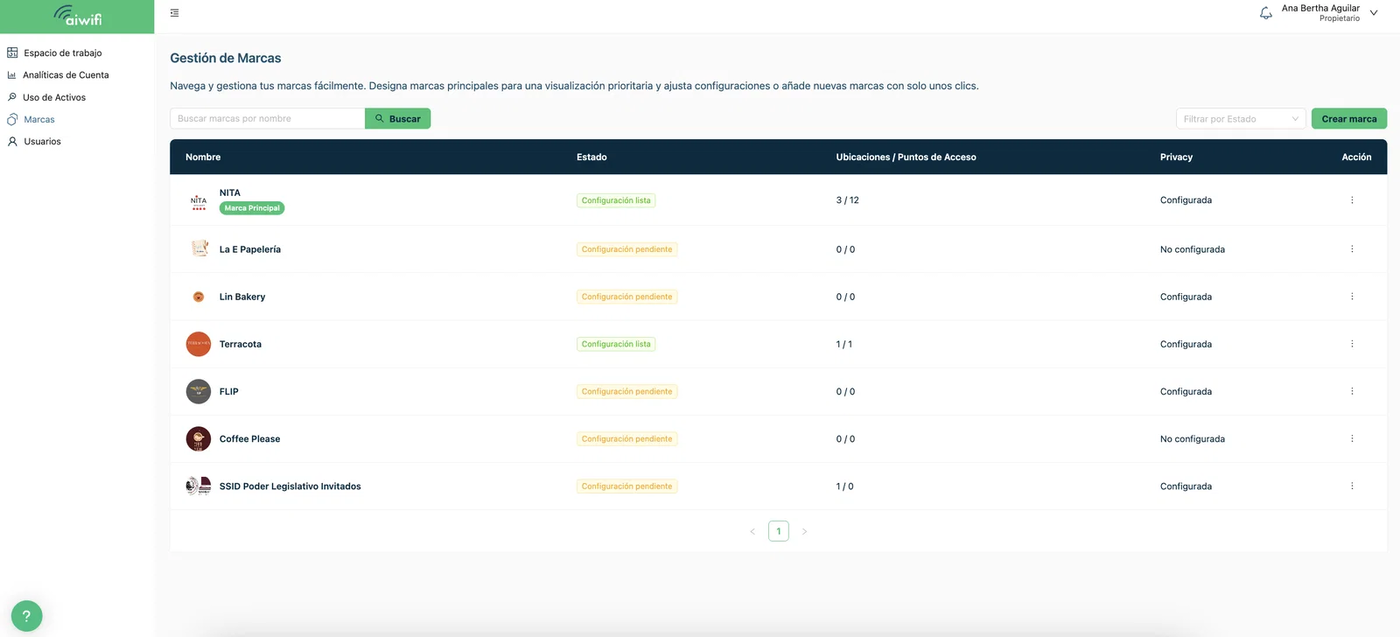
3.- Selecciona los tres puntos que se encuentran debajo del rubro “Acción”.

4.- En tu pantalla se desplegará una lista de acciones. Da clic en “Editar”.
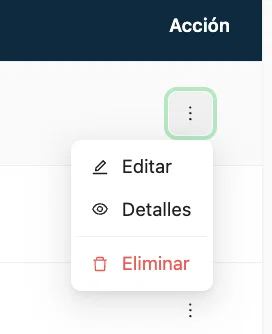
5.- En tu pantalla visualizarás el logo, la categoría, rama, nombre de tu marca y la sección para actualizar tu Aviso de Privacidad.
Selecciona el rubro “Ver / Editar Política” que se encuentra dentro del recuadro “Política de Privacidad Activa” que encontrarás debajo del rubro “Actualizar Marca”.
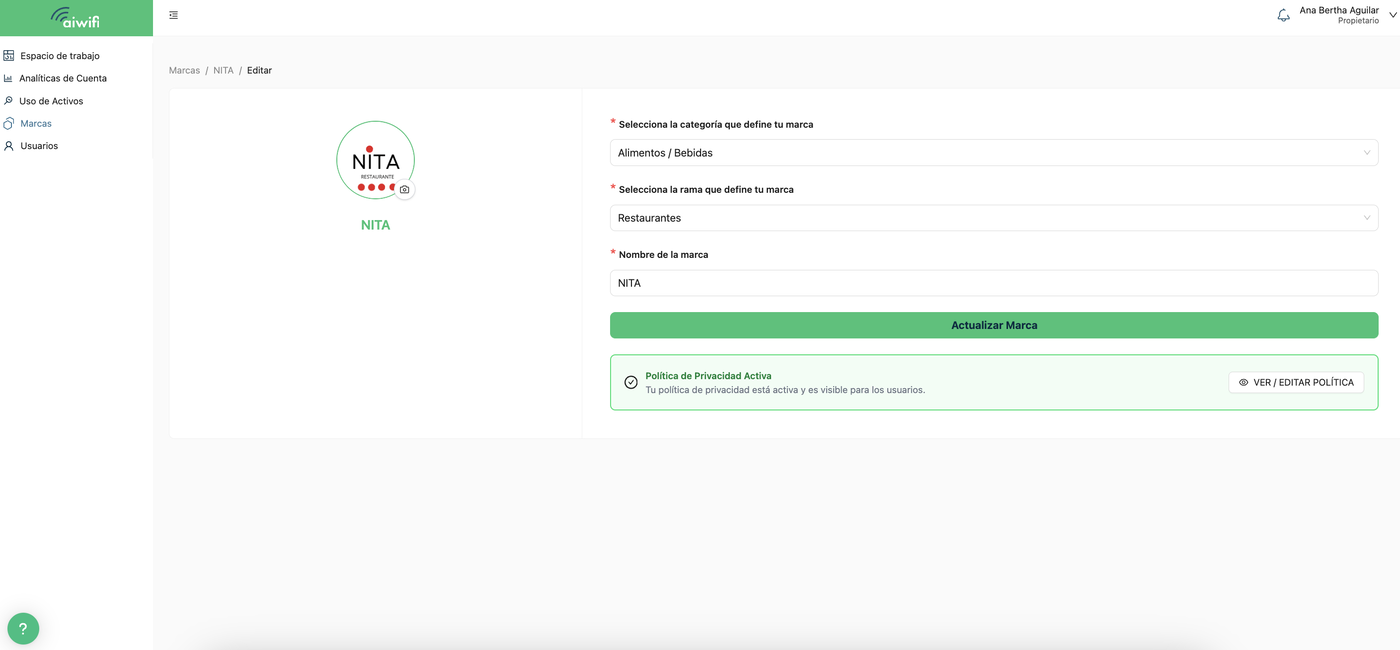
6.- Se desplegará el recuadro con el texto actualizado de tu Aviso de Privacidad.