
Crea una Campaña Display (Básica)
La Campaña Display se utiliza para mostrar un banner promocional, una imagen, un gif de un nuevo producto, un cupón de descuento, una oferta o la apertura de una nueva sucursal.
Esta campaña es de naturaleza promocional, por lo que no se solicita información a tu invitado.
Pasos para crear una Campaña Display
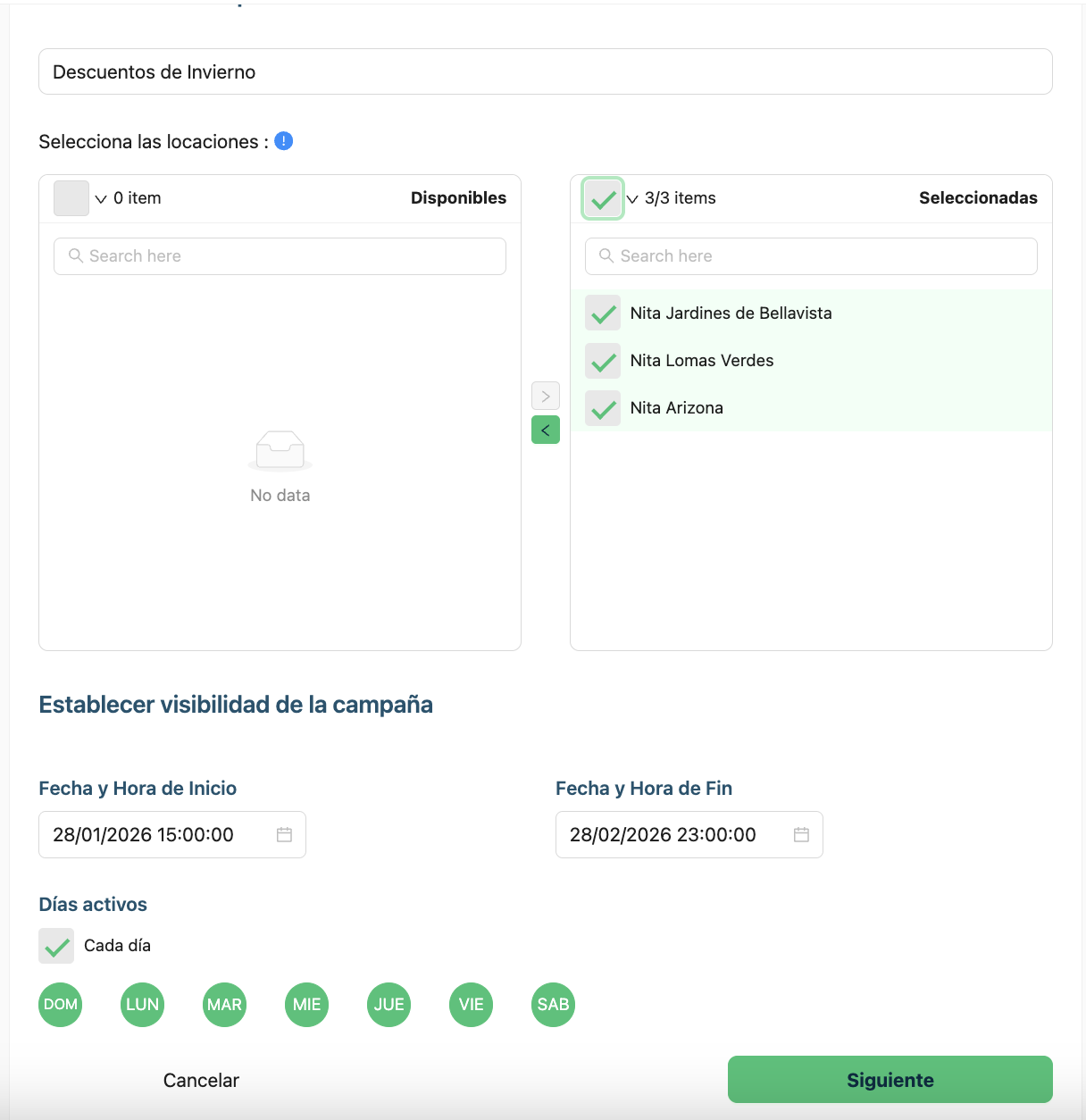
1) Personalizar los Detalles de tu Campaña
Nombre de la Campaña.- Completa el nombre de tu Campaña Display para tu referencia.
Seleccionar ubicaciones: Debes seleccionar de entre tus locaciones disponibles cuál deseas utilizar para tu Campaña Display.
Rango de Fecha y Hora: Puedes seleccionar la fecha de inicio y la fecha de finalización, así como la hora de inicio y la hora de finalización de tu Campaña Display.
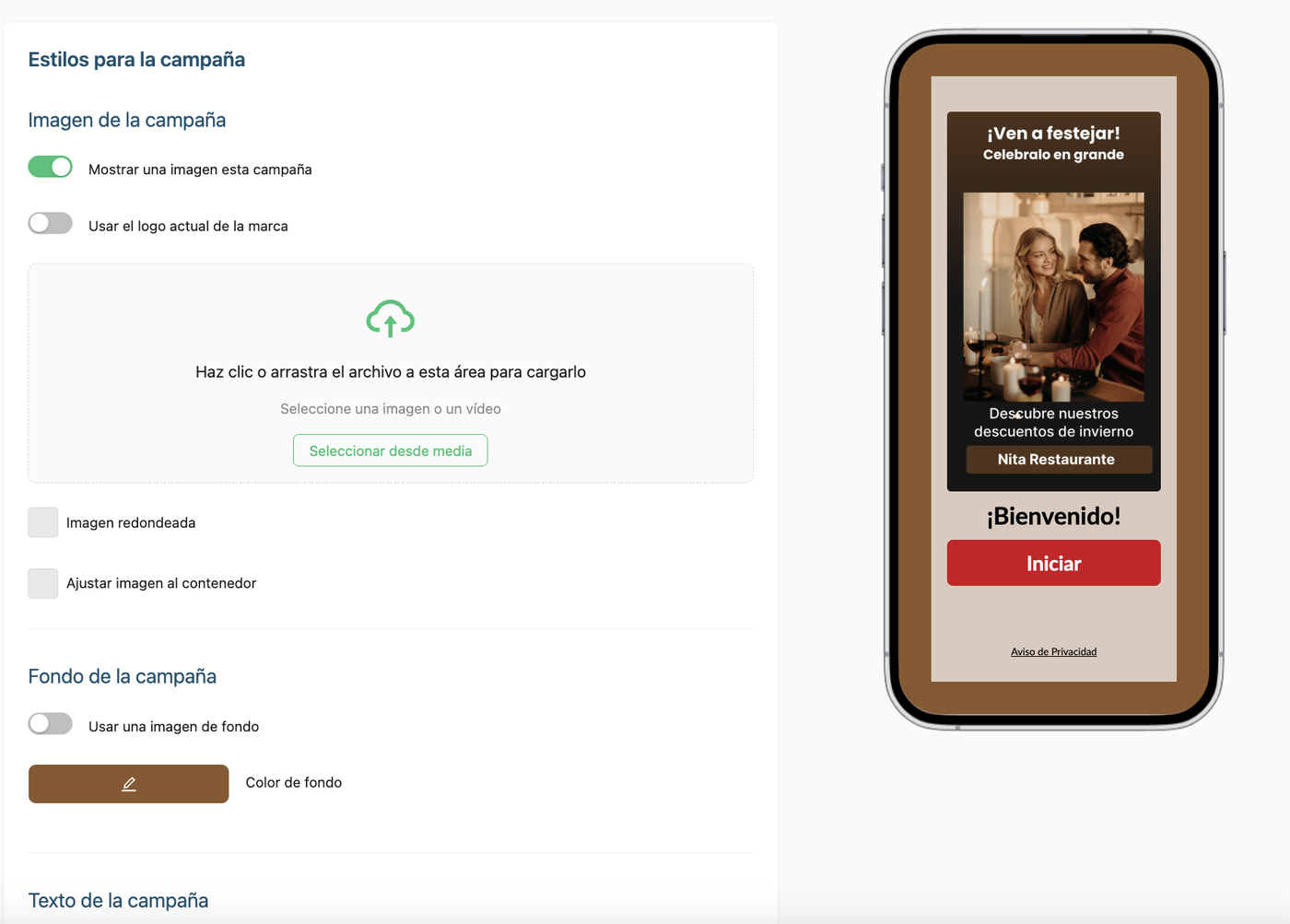
2) Personaliza la Imagen de tu Campaña
Mostrar imagen en esta campaña.- Puedes activar o desactivar el botón lateralmente según desees.
Usar el logo actual de la marca.- Puedes activar o desactivar el botón lateralmente.
Imagen redondeada.- Puedes activar o desactivar el botón lateralmente.
Ajustar imagen al contenedor.- Puedes activar o desactivar el botón lateralmente según prefieras.
Fondo de Campaña.- Si deseas utilizar una imagen de fondo, puedes arrastrar tu archivo o hacer clic en "Seleccionar desde medios" si tienes imágenes o gifs en tu "Sección de Medios".
Texto de la Campaña.- Aquí puedes elegir si deseas el color de texto blanco o el color de texto negro.
Botón de la Campaña.- Aquí puedes seleccionar el color del botón.
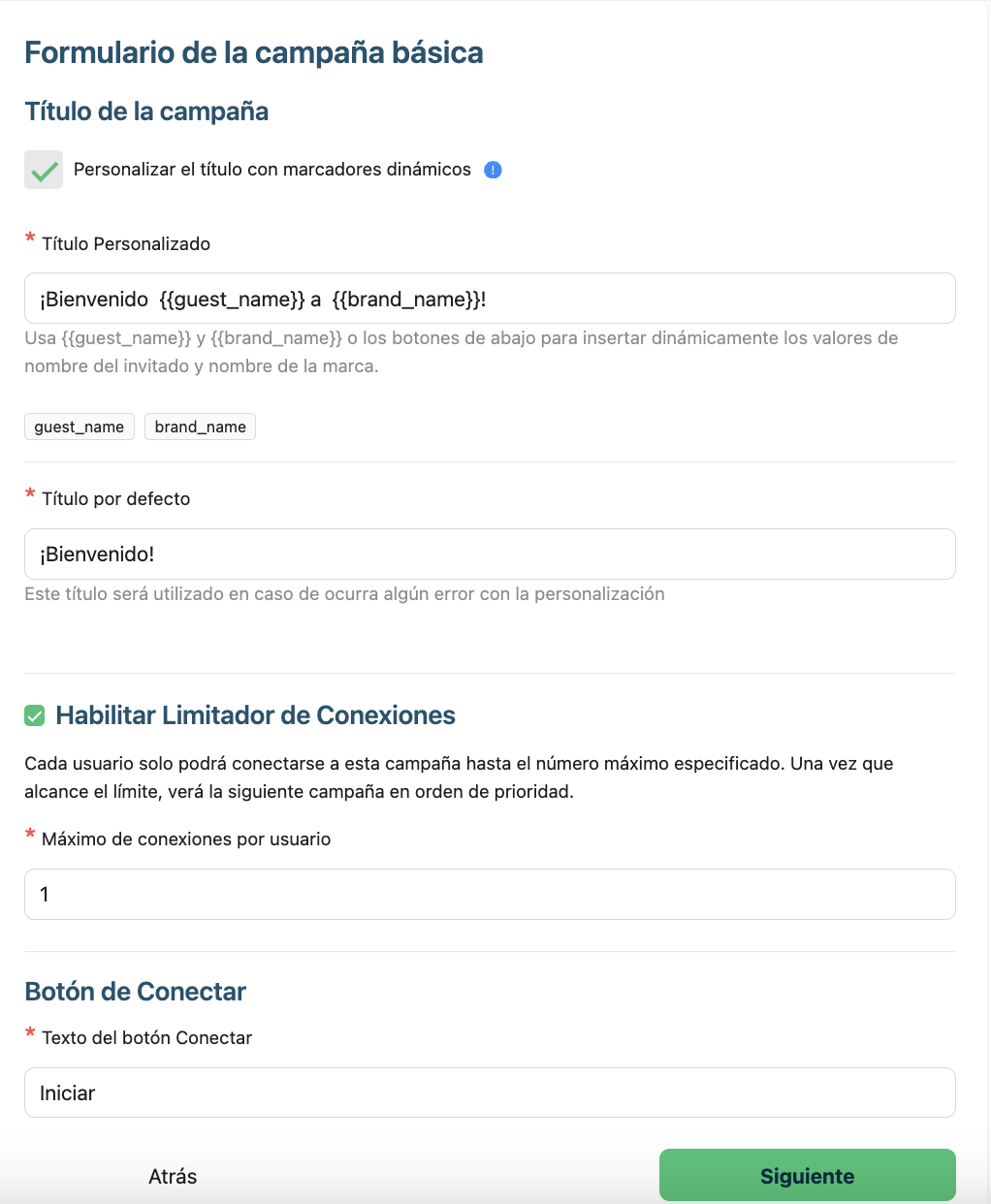
3) Personaliza tu Formulario de Campaña
Personalizar el titulo con marcadores dinámicos.- Personaliza tu titulo añadiendo dinámicamente el nombre de tus invitados o de tu marca , dandole clic a los marcadores dinámicos de (Marca y Nombre) que se despliegan una vez que has habilitado el botón de personalizar el titulo con marcadores dinámicos.
Título de la campaña.- Aquí debes escribir la palabra amigable que ilustra el gif o banner que estás promocionando.
Título por defecto.- Es el titulo que se utiliza en caso de no tener habilitado el campo de nombre de tu invitado.
Habilitar limitador de conexiones: Cada invitado solo podrá conectarse a esta campaña hasta el número máximo especificado. Una vez que alcance el límite, verá la siguiente campaña en orden de prioridad.
Máximo de conexiones por usuario: Aquí deberás escribir el número de veces que quieres que le aparezca a tu invitado esta campaña. Nosotros recomendamos por ser una campaña de promoción darle como máximo 2 conexiones o visitas.
Texto del Botón de Conexión.- Escribe la palabra que permitimos que tus invitados, al hacer clic en ella, se conecten a tu red Wi-Fi. (Ej. "Iniciar", "Comenzar").
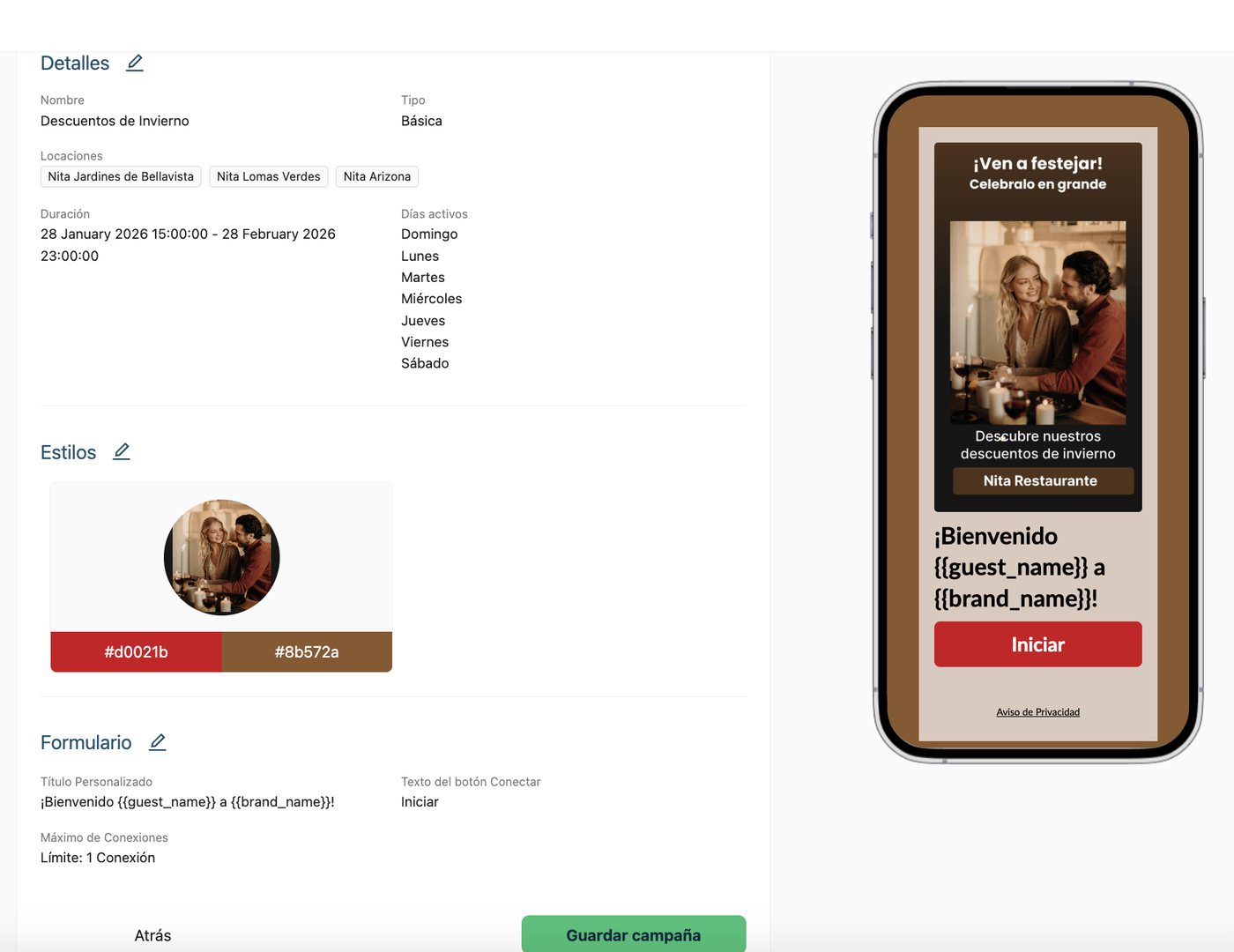
4) Confirma los Detalles y Estilos de tu Campaña de Display
En esta sección encontrarás un resumen de los campos de tu campaña.
Si deseas realizar algún cambio haz clic en el "botón de volver" si no quieres realizar ninguna modificación entonces haz clic en "guardar campañas".