
Comencemos.....
Con Aiwifi, configurar tu Portal Cautivo WiFi es más fácil que en cualquier otra plataforma.
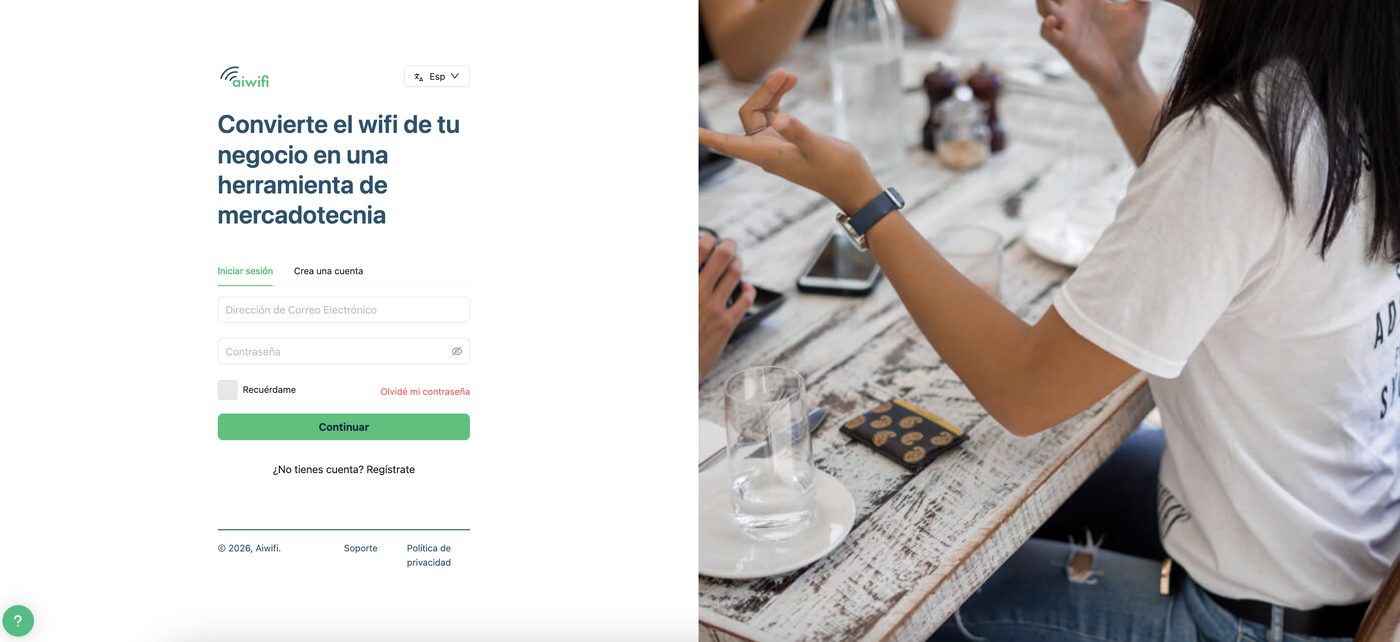
Ingresa tu dirección de correo electrónico, contraseña y da clic en “Continuar”.
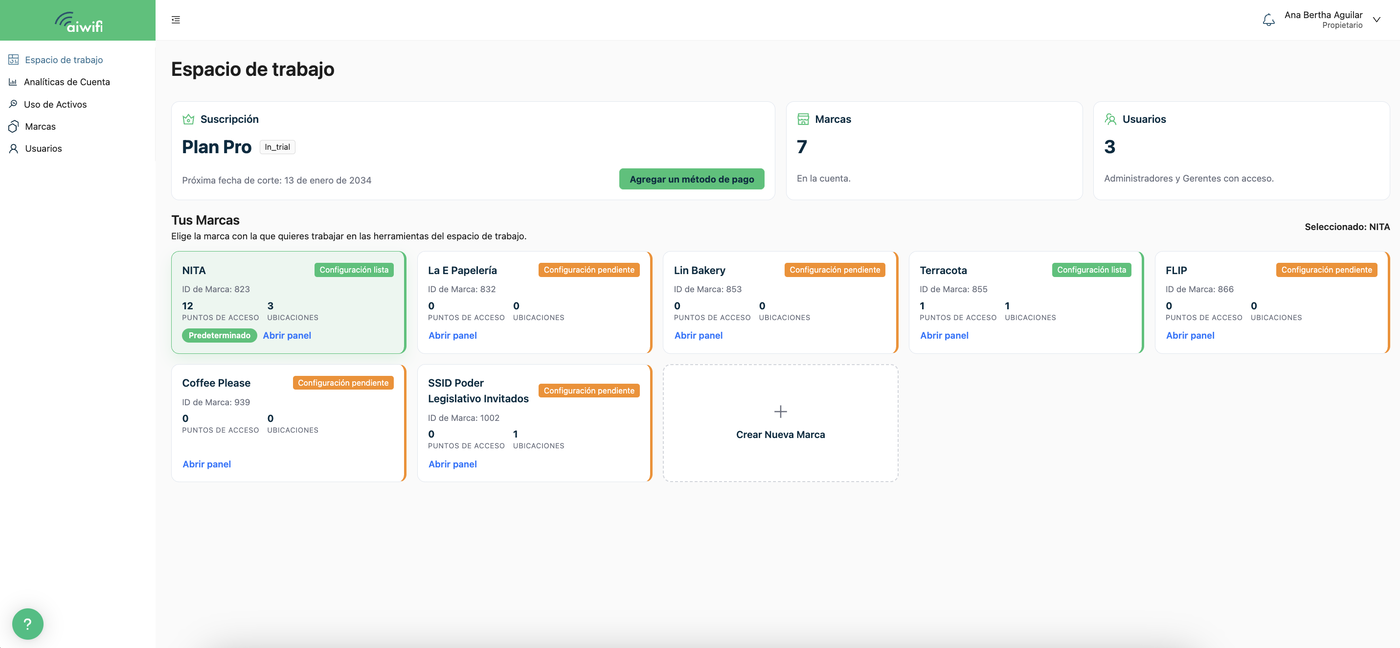
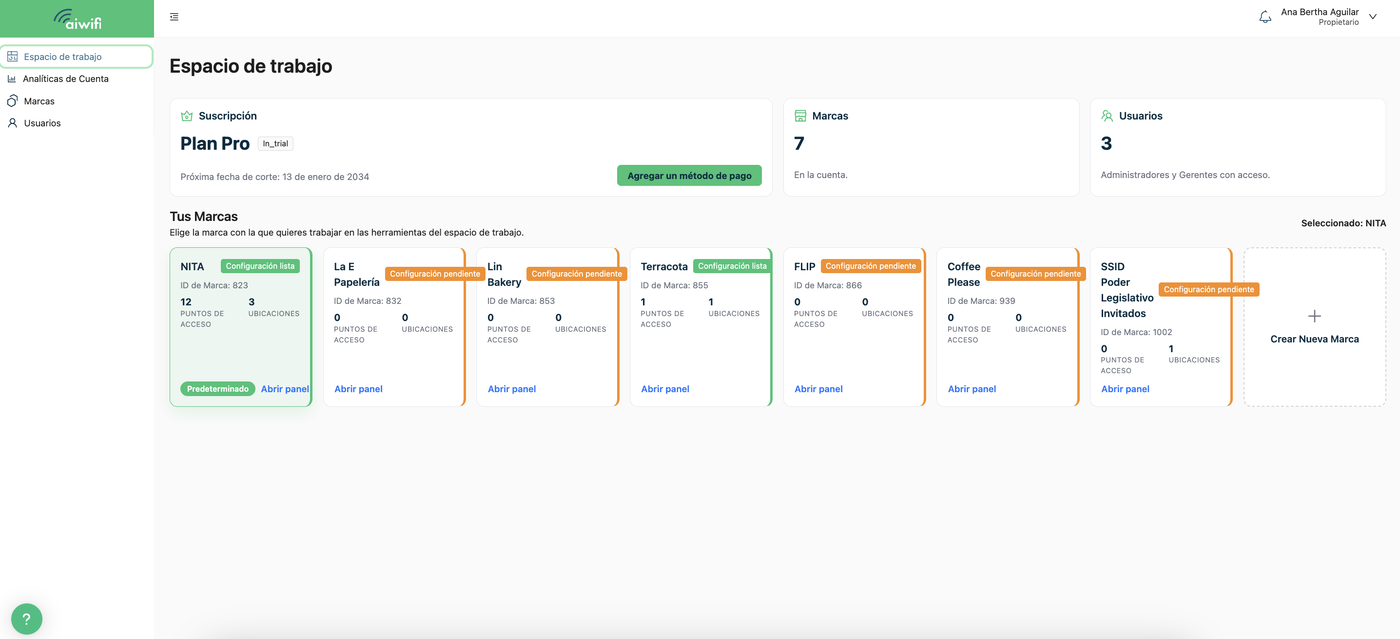
Para empezar, una vez que hayas creado y activado tu cuenta, en tu pantalla aparecerá el siguiente tablero “Work Space” Espacio de Trabajo.
Espacio de Trabajo
En este tablero podrás visualizar la información general de tu cuenta como el tipo de suscripción que manejas con nosotros, las marcas que tienes dentro del portal Aiwifi, el número de usuarios que tienen acceso a la plataforma.
Analíticas de cuenta:
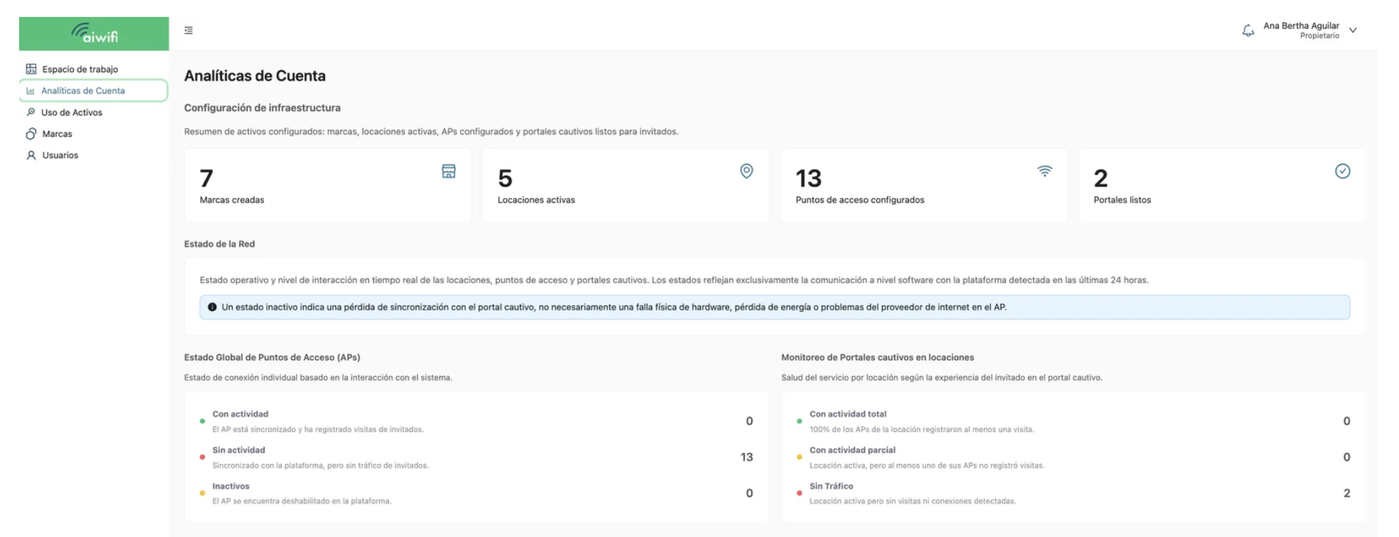
En esta sección te mostramos un resumen en de los activos configurados, locaciones activas, AP’s configurados y los portales cautivos o campañas que tienes creados y activos dentro de la plataforma.
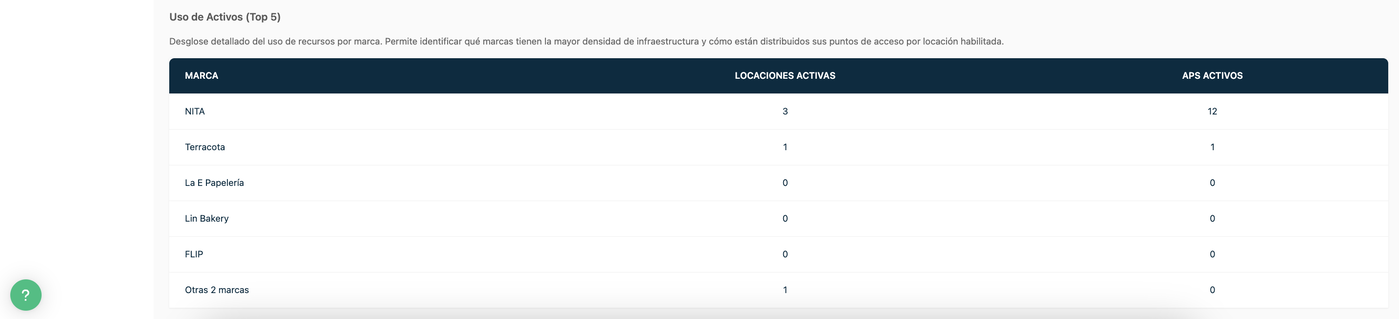
Uso de Activos:
En esta sección podrás visualizar el desglose detallado de la distribución de marcas, locaciones y puntos de acceso. Inspecciona el tráfico del portal en una locación y en un punto de acceso específico.
Selecciona o escribe la MAC o el nombre del Punto de acceso, locación o marca que deseas inspeccionar a detalle.
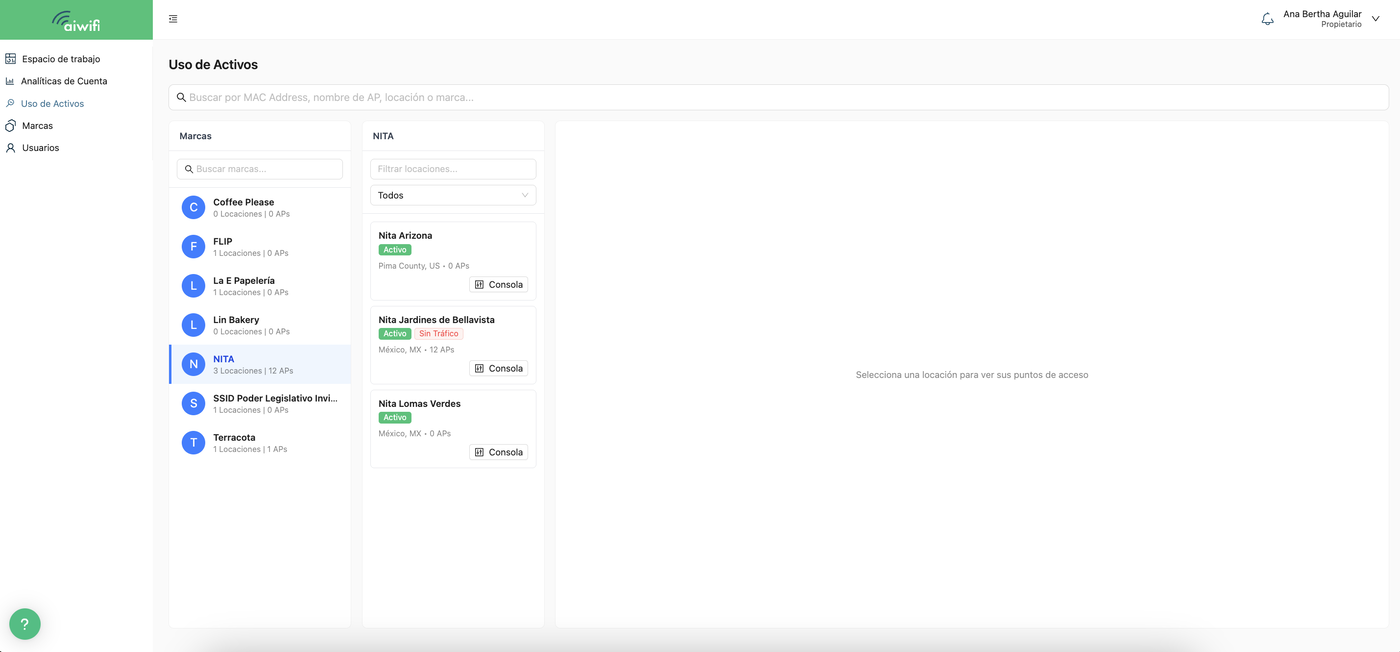
Marcas:
Aiwifi funciona con una jerarquía de “Cuenta-Marca-Ubicación-Punto de Acceso”. Esto significa que una vez que tengas tu cuenta, lo primero que debes hacer es crear tu marca.
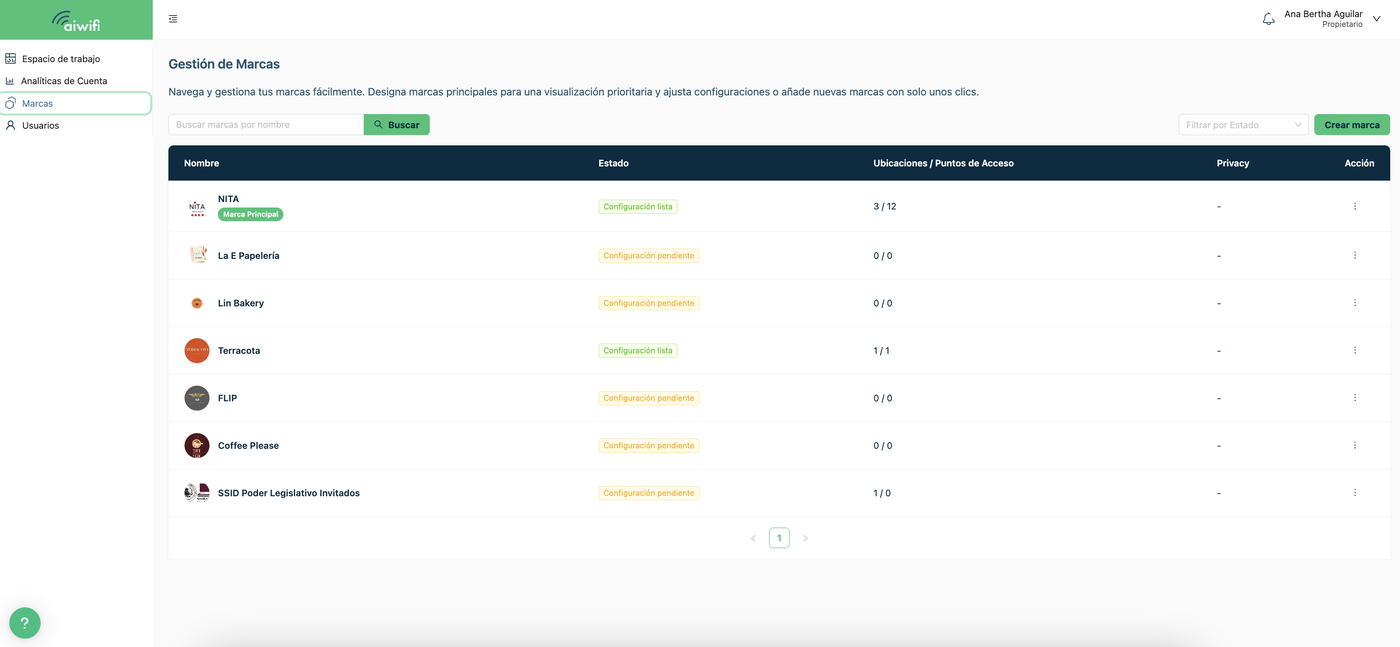
Añadir tu marca
La Marca contiene todo, desde ubicaciones y puntos de acceso, hasta el logotipo, aviso de privacidad, invitados, usuarios, portales cautivos y analíticos en tiempo real. Esto te permitirá gestionar múltiples negocios con tu cuenta de una manera segura e independiente, asegurando que los negocios se gestionen por separado.
Puedes crear tu marca de las siguientes maneras:
Cuando inicies sesión por primera vez, el asistente de creación de marca se activará automáticamente.
Ve al menú Marcas en la barra de herramientas del lado izquierdo de tu pantalla, una vez que hayas iniciado sesión en tu cuenta y da clic en el botón “Crear marca”.
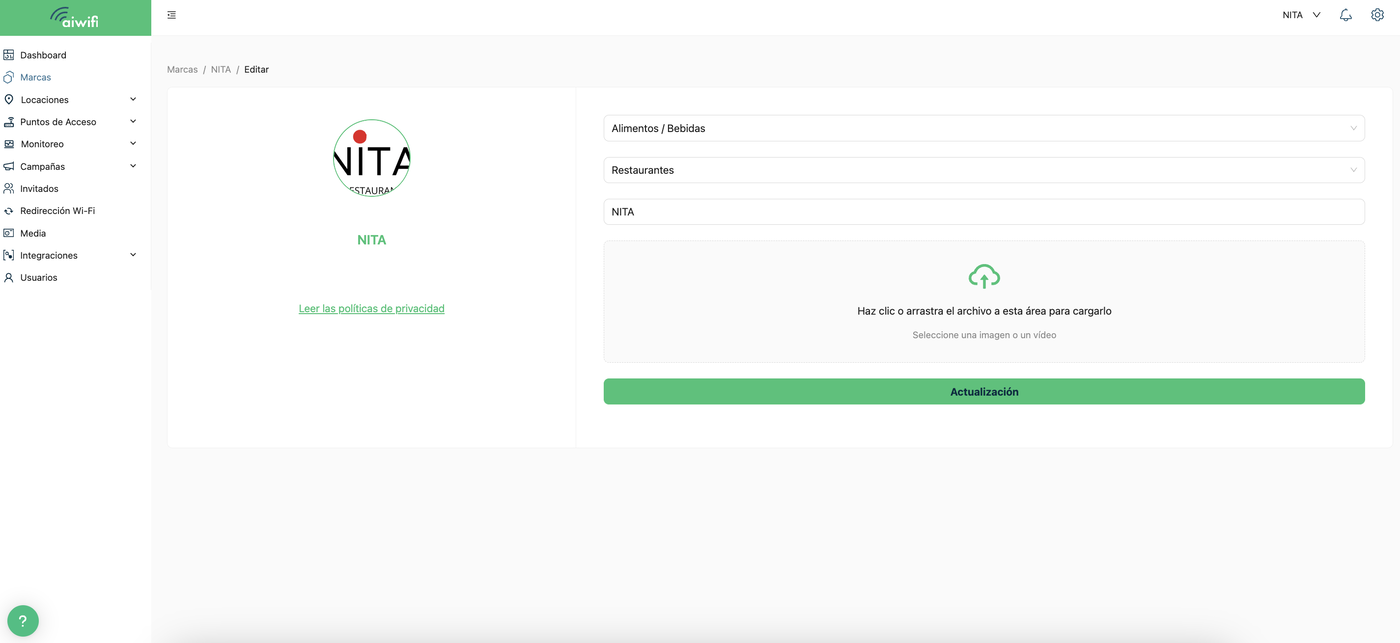
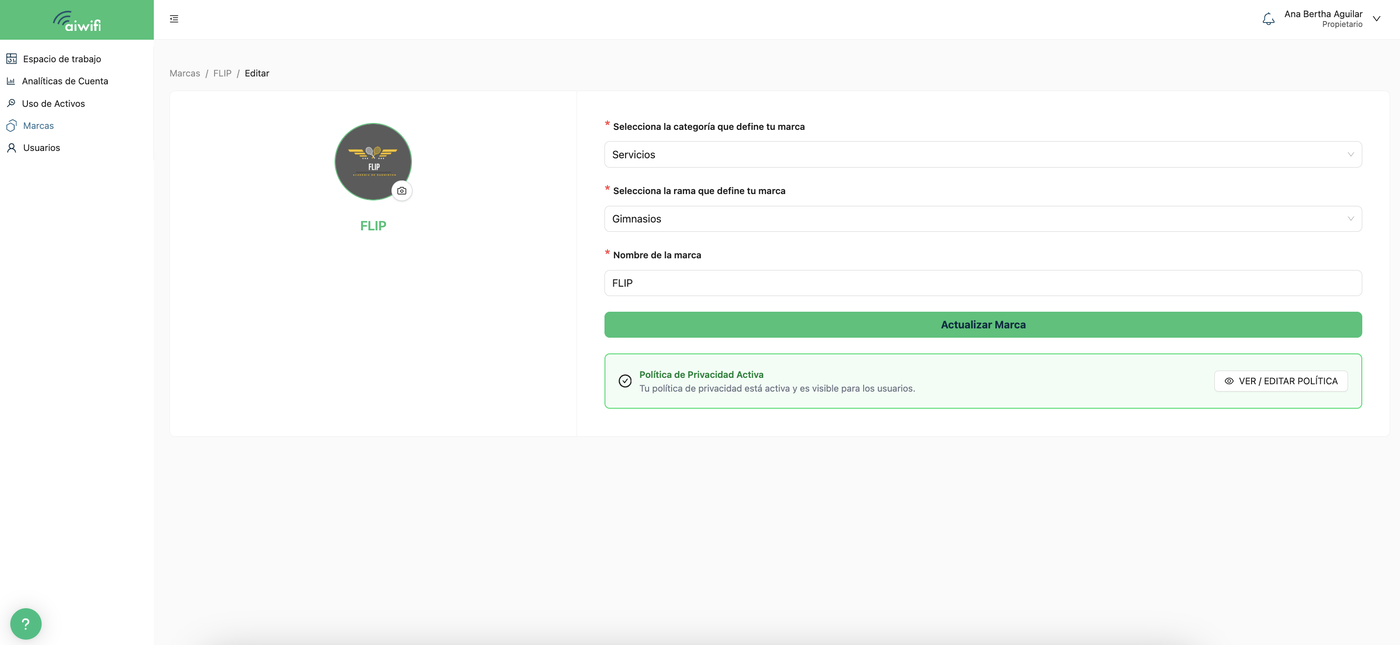
Si quieres editar el logotipo o agregar o actualizar tu Aviso de Privacidad, selecciona los tres puntos que se encuentran a lado derecho de la marca que quieres editar y selecciona el rubro “Editar”.
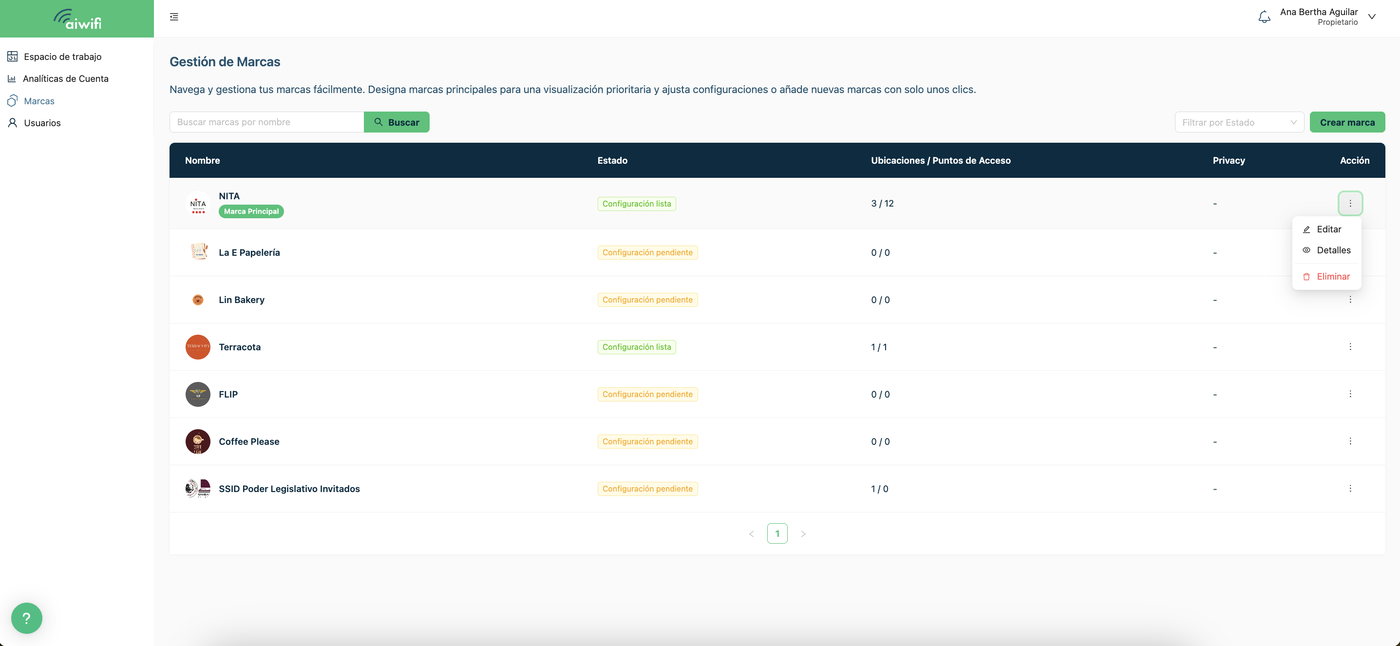
Añadir o actualizar tu logotipo
Para añadir o actualizar tu logotipo da clic en el espacio “Haz clic o arrastra el archivo”, después da clic en “Actualizar”
Añadir tu Aviso de Privacidad:
Para agregar el aviso de privacidad de tu marca solo basta arrastrar desde tu navegador el archivo o bien copiar y pegar el texto dentro de la casilla una vez agregado debes dar clic en el botón Guardar y continuar. Se muestra en el ejemplo a continuación:
Añadir tu primera locación
La locación es un lugar o ubicación donde se encuentran los puntos de acceso. Estos son algunos ejemplos:
Zonas o áreas dentro de un centro comercial.
Una sucursal de cafetería o restaurante.
Zonas o áreas dentro de una ciudad.
Un autobús o vehículo de transporte público.
Pasos para crear tu locación
Dentro del Tablero “Espacio de Trabajo” selecciona la marca en la que quieres añadir locaciones, da clic en “Abrir panel”.
En el Tablero de Analíticas Generales dirígete al rubro “Locaciones” que está en la columna izquierda de tu pantalla.
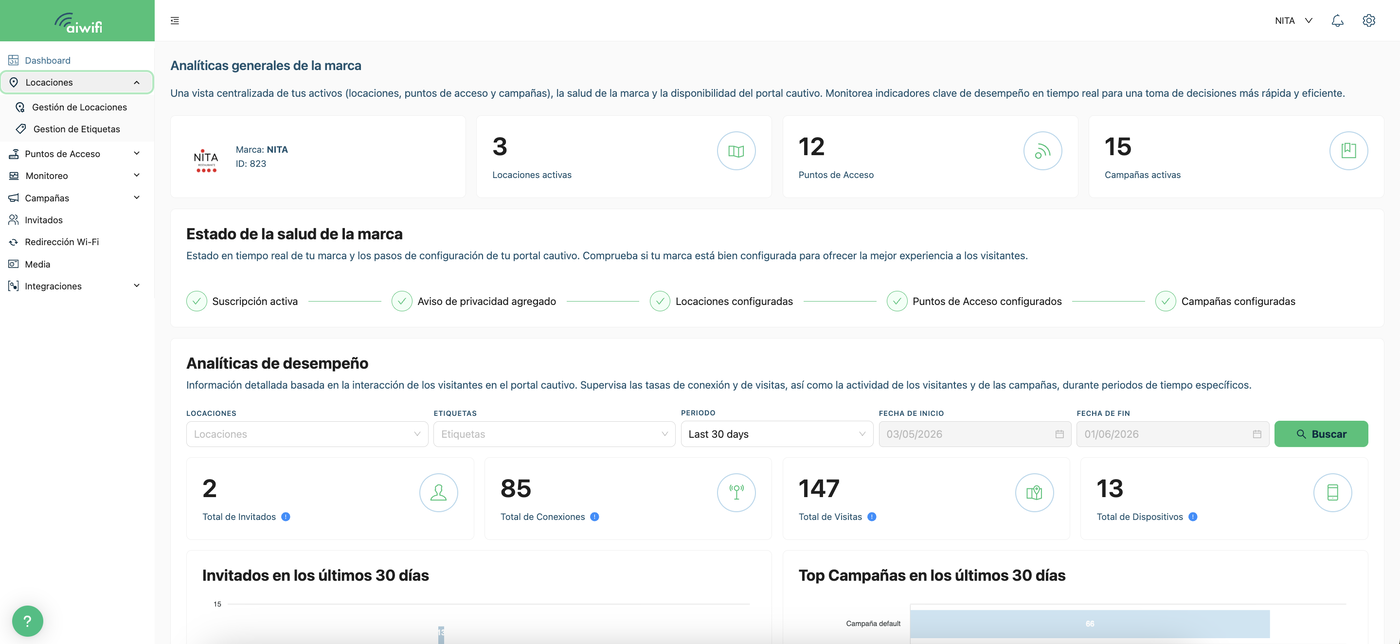
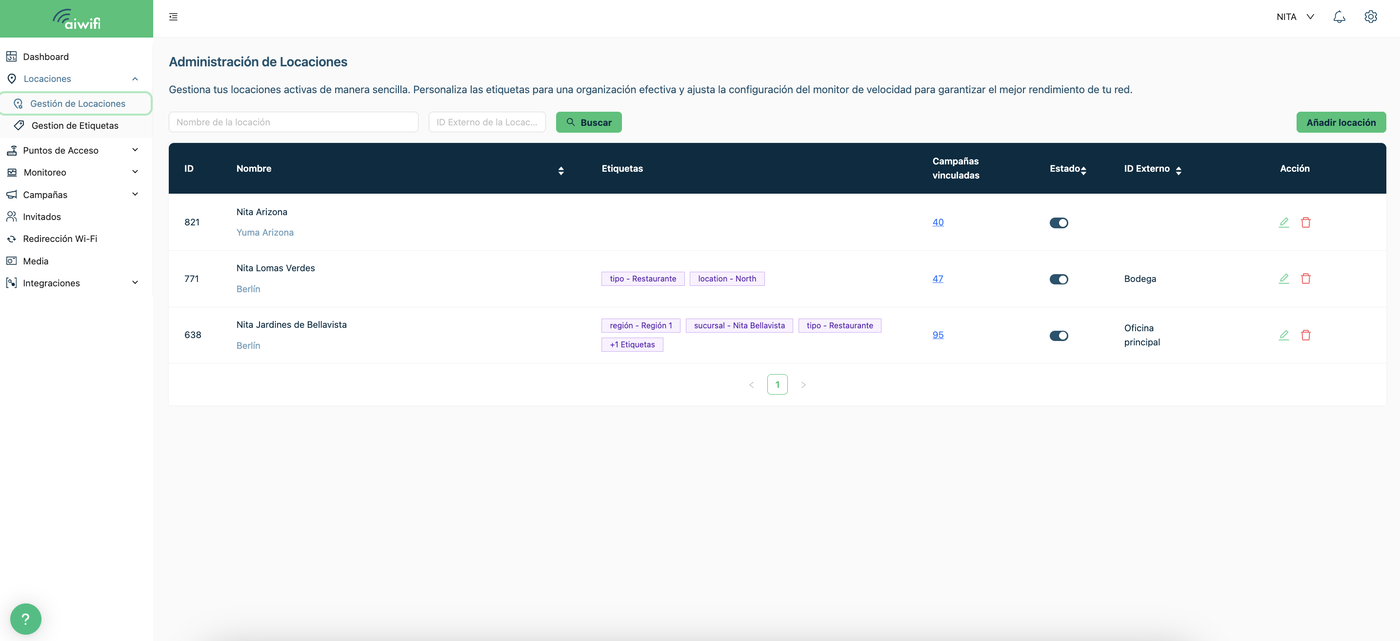
Selecciona el rubro “Gestión de locaciones” y da clic en “Añadir locación”.
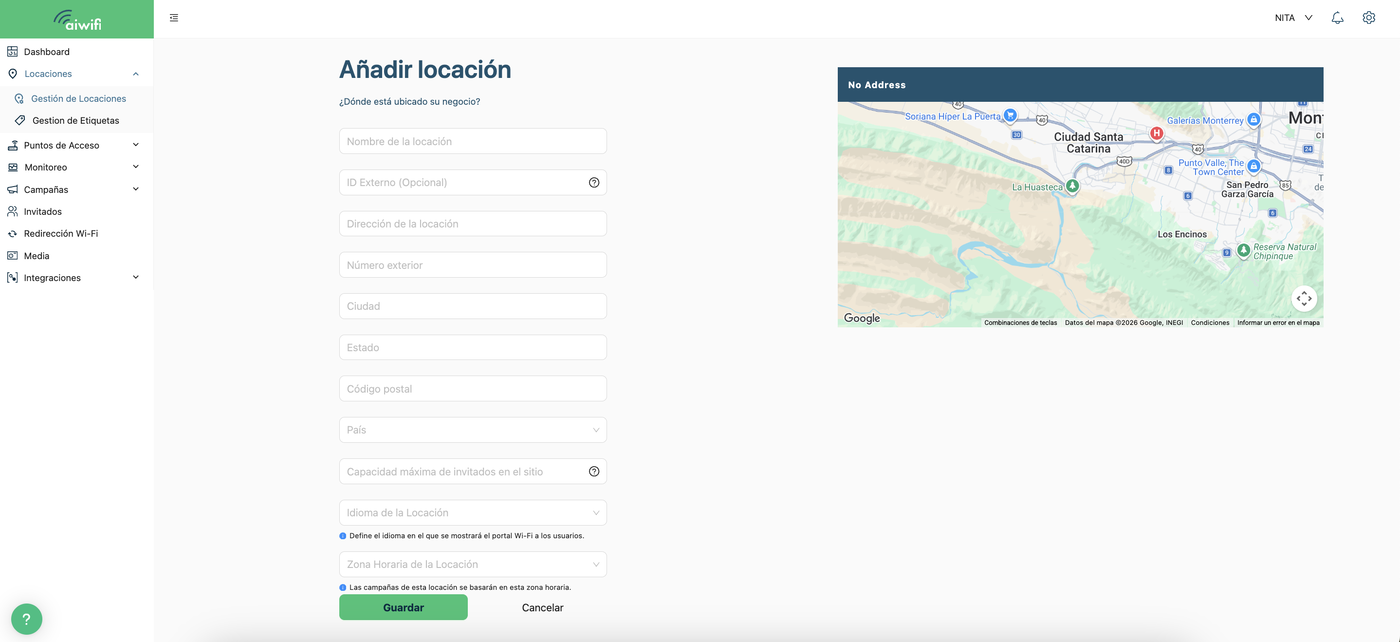
En tu pantalla se desplegará el siguiente tablero. Añadir locación.
Completa los espacios: Nombre de la locación, ID Externo para su identificación, dirección de la locación, la capacidad máxima de invitados, el idioma en el que se mostrará el portal cautivo a tus invitados y la zona horaria de la locación, una vez realizado esto da clic en el botón “Guardar”.
Añadir tu primer Punto de Acceso
Los puntos de acceso son las antenas WiFi donde se configurará Aiwifi.
Asegúrate de tener lista la dirección MAC de su punto de acceso para añadirla a la plataforma y asegúrate de haber configurado el punto de acceso para que apunte a nuestro portal cautivo.
1.- En la sección de Analíticas Generales de la marca dirígete a la sección “Puntos de Acceso”, ahí se desplegará la etiqueta “Gestión de Puntos de Acceso” selecciona el rubro “Gestión de Puntos de Acceso”.
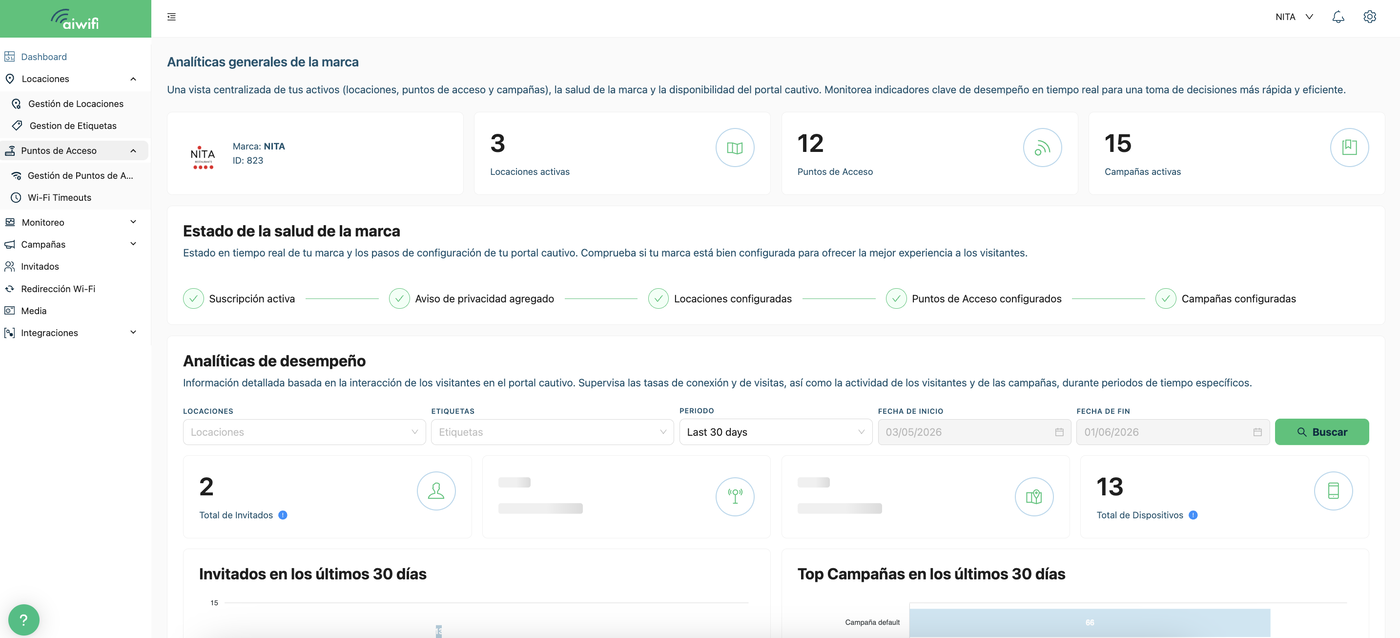
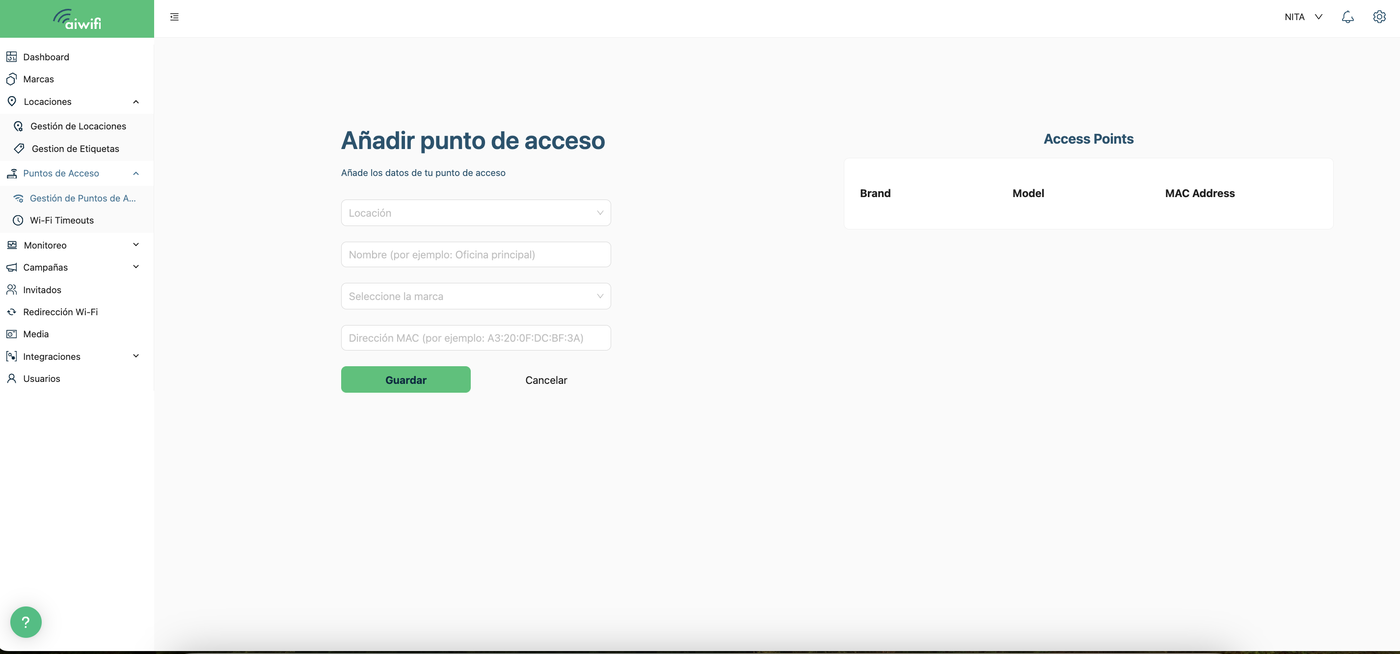
2. En tu pantalla visualizarás la sección “Añadir punto de acceso” completa los campos y da clic en “Guardar”.