
Crea nuevos webhooks
Un webhook es un método utilizado por las aplicaciones web para comunicarse automáticamente entre sí. Es una forma en la que una aplicación envía datos o notificaciones en tiempo real a otra aplicación siempre que ocurre un evento específico. A diferencia de las API tradicionales (Interfaces de Programación de Aplicaciones) que requieren un sondeo constante, los webhooks son impulsados por eventos. Esto significa que solo envían datos cuando un evento los activa, por lo que son más eficientes y oportunos.
En otras palabras…Un webhook es como un mensajero digital que entrega automáticamente información de una app a otra cuando ocurre algo importante. Básicamente, cuando sucede algo específico (como que un invitado se conecte a tu red), el sistema envía automáticamente los datos sobre ese evento a una dirección web (URL) que tú hayas definido para que tu aplicación los reciba.
A continuación te explicamos los conceptos clave para entenderlo mejor:
URL del Webhook: Es la dirección web donde quieres recibir la información. Esta dirección debe ser pública y segura (usar HTTPS).
Evento: Es la acción que dispara el aviso, por ejemplo, cuando un invitado se conecta, selecciona un interés o responde a una encuesta.
Payload (Carga de datos): Es la información detallada del evento que se envía a tu URL, la cual suele llegar en formato JSON para que tu sistema la pueda procesar fácilmente
Pasos para crear webhooks en tu plataforma Aiwifi:
1.- Crea tu primer webhook:
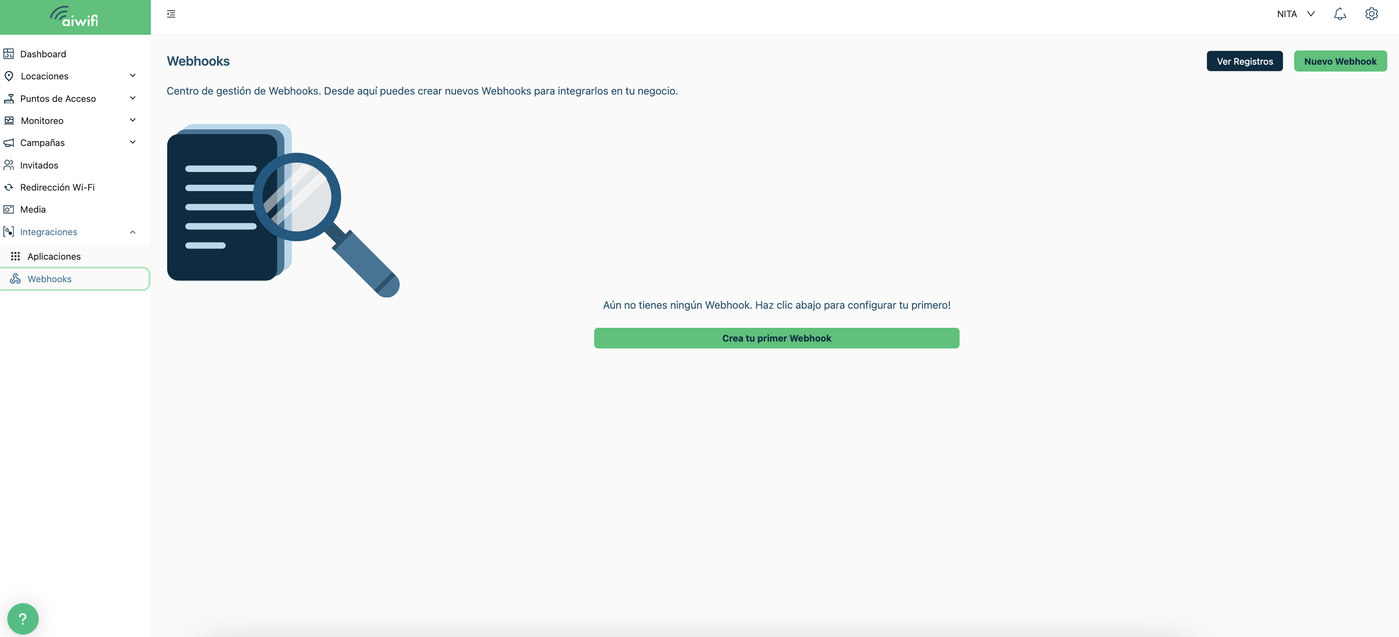
Una vez que has ingresado a la plataforma de tu marca, selecciona en la columna izquierda de tu pantalla, el rubro “Integraciones y da clic en “Webhooks”, selecciona el botón que se encuentra en el centro de tu pantalla “Crea tu primer Webhook”.
2.- Configuración del Webhook:
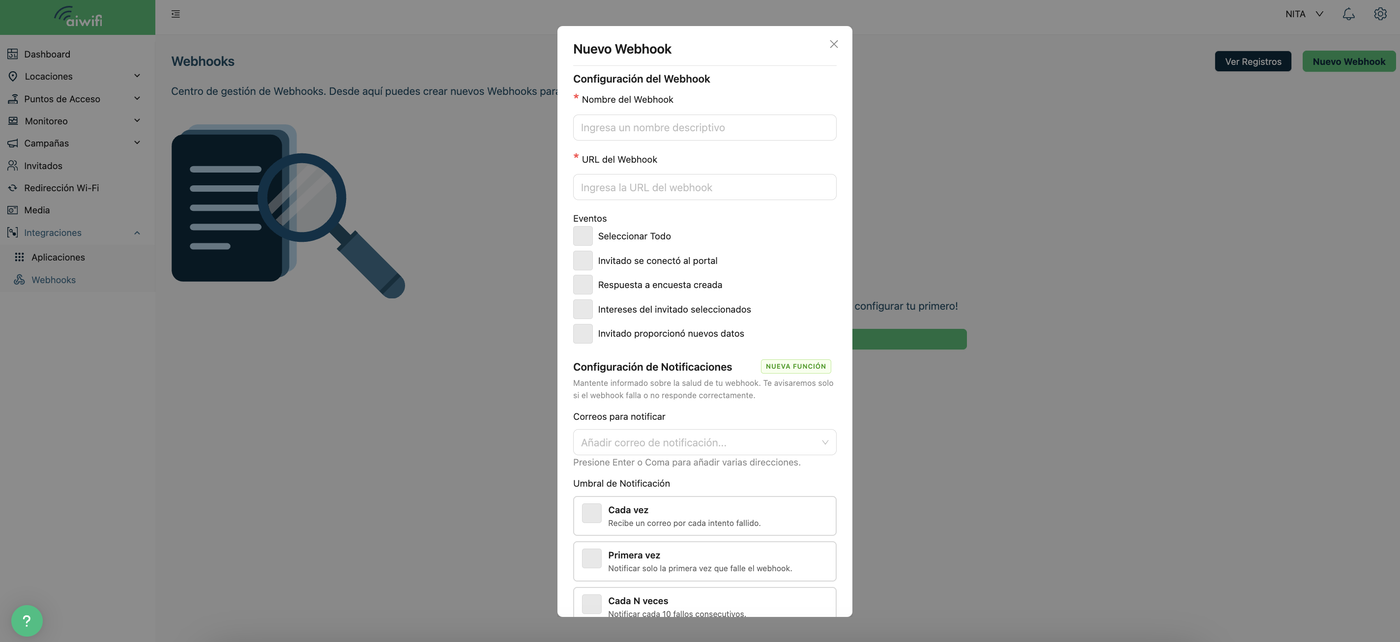
En tu pantalla se desplegará el recuadro para configurar tu Webhook. Aquí deberás escribir el nombre del webhook, el URL y los eventos deseados etc, una vez ingresada la información solicitada da clic en “Guardar”.
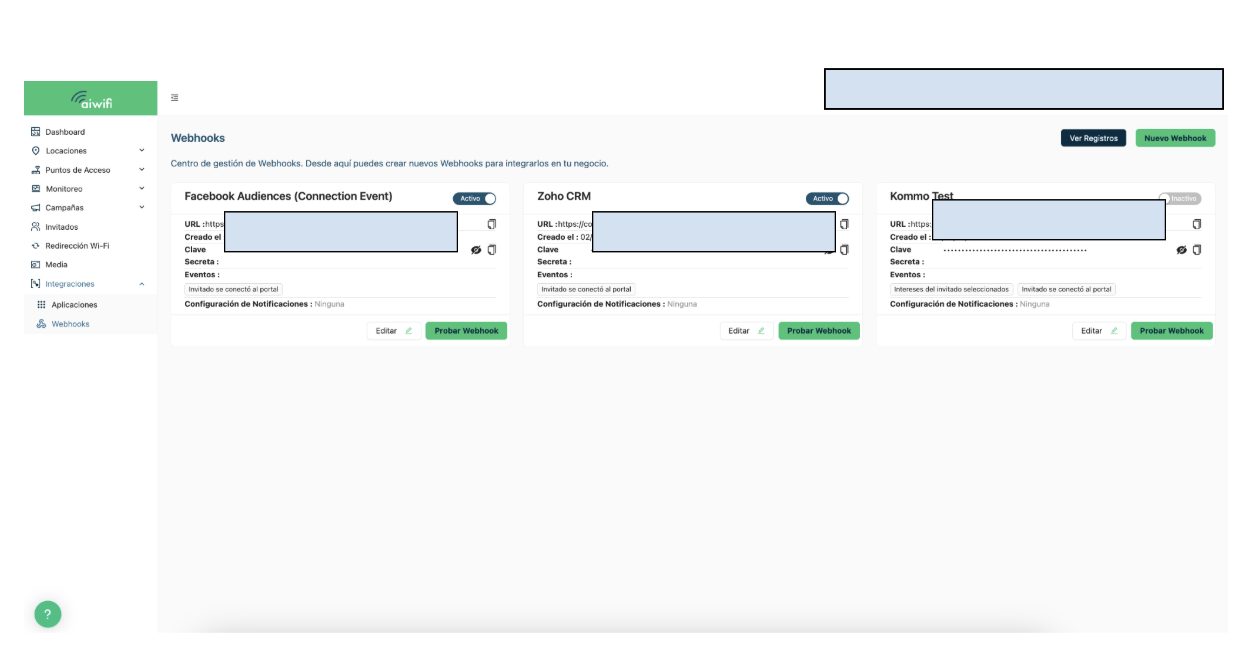
3.- Una vez que hayas creado webhooks, se registrarán y aparecerán en tu pantalla. Aquí te mostramos un ejemplo:
Ver Registros:
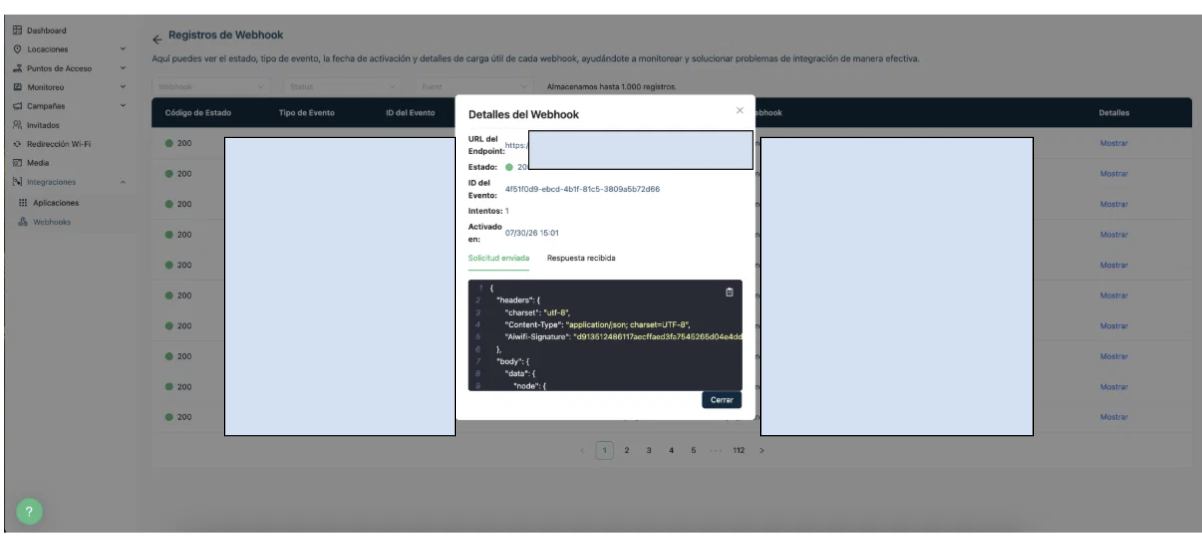
Selecciona el botón “Ver Registros” para visualizar los códigos de estado, tipos de evento, Id de eventos, la fecha de envío, el URL y detalles del webhook.
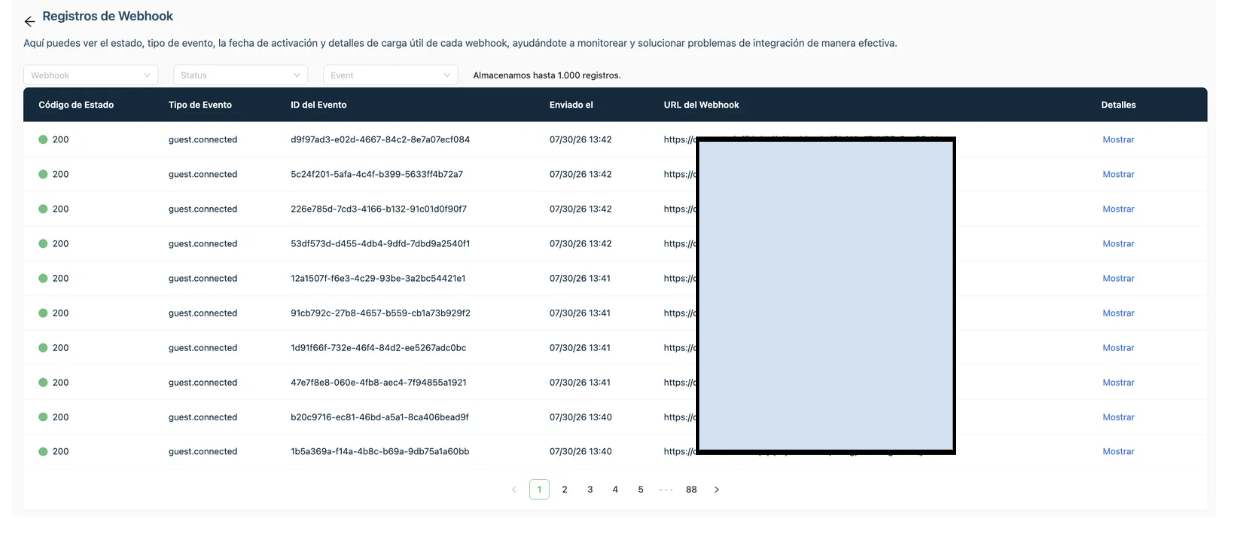
Detalles del Webhook:
Dirígete a la barra del menú y selecciona el rubro “Mostrar” que se encuentra debajo del apartado Detalles del webhook que quieres visualizar.

Se desplegará en tu pantalla el recuadro con los detalles del Webhook seleccionado.