
Gestiona tus campañas
Supervisa y coordina tus iniciativas de marketing con un panorama integral de todas las campañas. Analiza el rendimiento, ajusta los cronogramas y gestiona los detalles de las campañas para alinearse con tus objetivos estratégicos. Edita, cambia de prioridad o archiva campañas en cualquier etapa para adaptarte a las necesidades cambiantes del negocio.
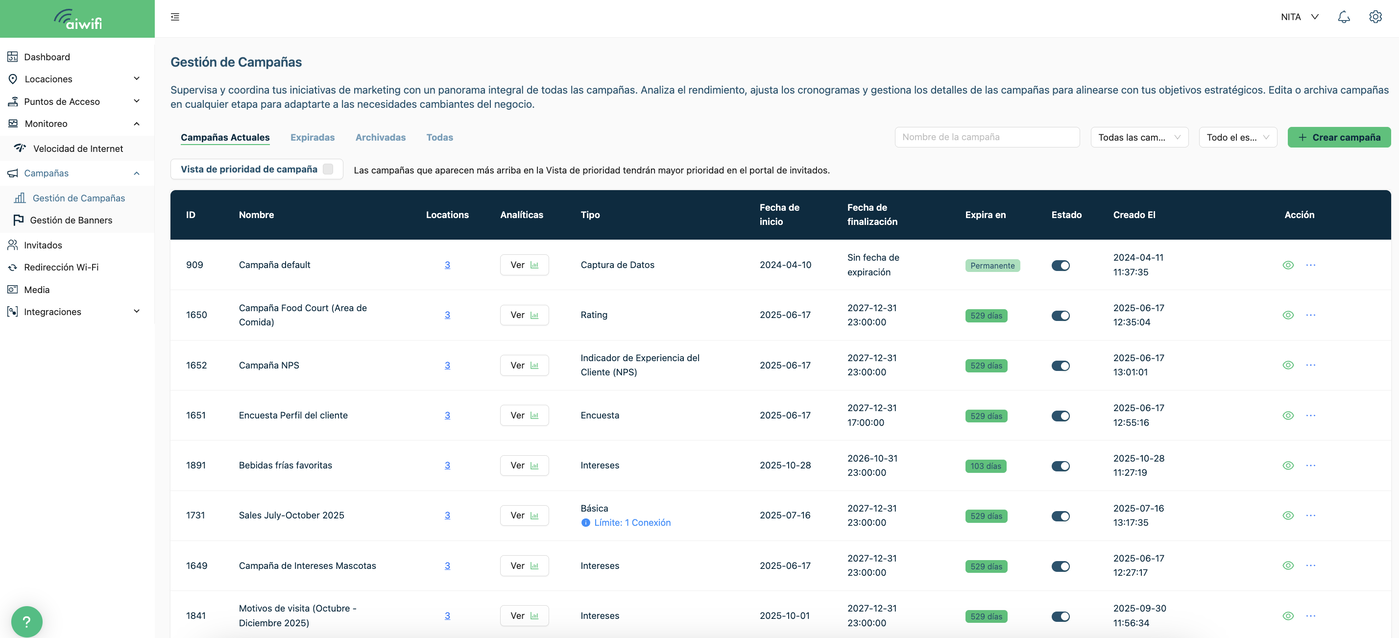
Campañas Actuales, Expiradas, Archivadas, Todas:
En esta sección puedes revisar todas tus campañas: te mostramos las campañas actuales, las expiradas y las archivadas seleccionando el rubro: Campañas actuales, expiradas, Archivadas o bien “Todas” las campañas”. Basta con seleccionar el rubro y listo, en tu pantalla se despliegan las campañas seleccionadas.

Vista de Prioridad de Campaña:
Te mostramos a continuación los diferentes rubros y las acciones que puedes realizar en esta sección:
Vista de Prioridad de Campaña.- Al activar ésta funcionalidad dando clic en el recuadro, podrás. mover de posición o prioridad las campañas creadas a excepción de la campaña de Captura de Datos que es inamovible.
Para mover de lugar una campaña creada (Display, Intereses, Encuesta, Rating o NPS), realiza los siguientes pasos:
1) Activa la funcionalidad “Vista de prioridad de campaña”.

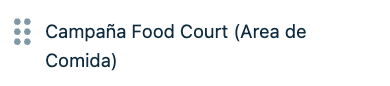
2) Arrastra la campaña que deseas mover hacia arriba o hacia abajo y colócala donde quieras que aparezca, dando clic en los 6 puntos que se encuentran a la izquierda del titulo de la campaña:
3) Da clic en “Guardar”.
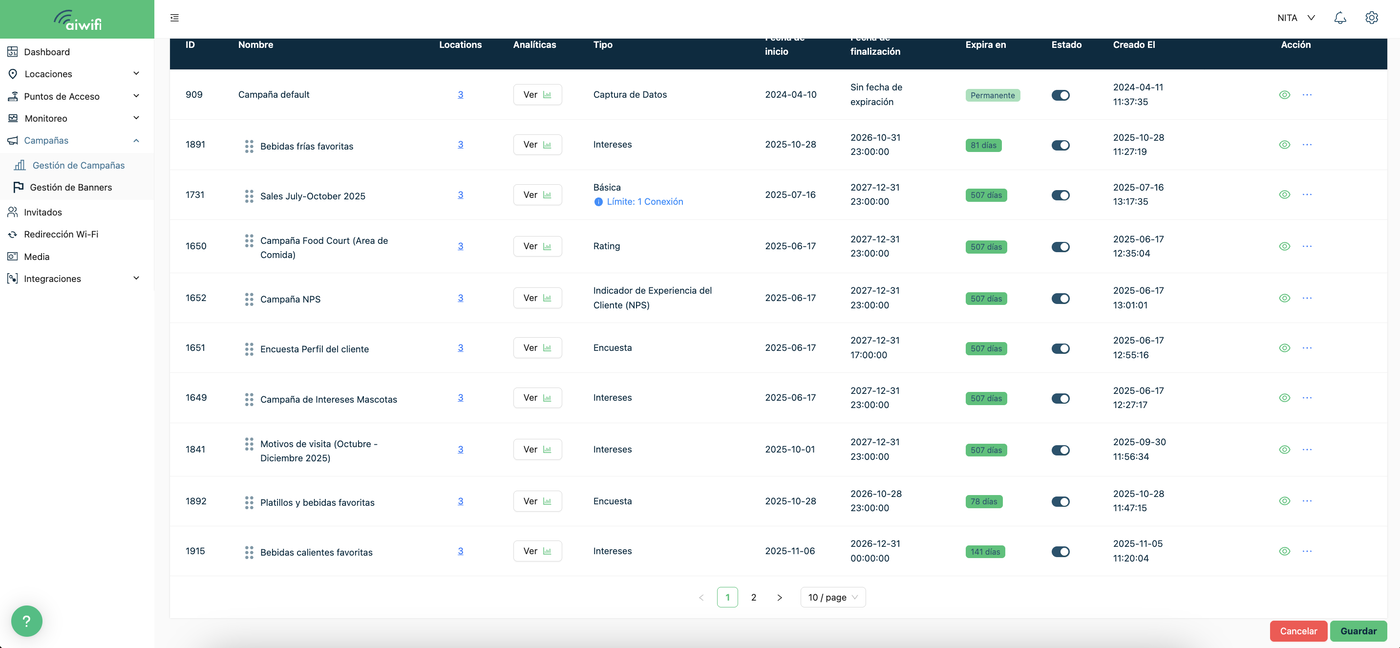
4) En tu pantalla se desplegará un recuadro con el mensaje “Se ha cambiado la prioridad de las campañas en el portal”.
Si deseas continuar da clic en “Ok” para guardar los cambios realizados.
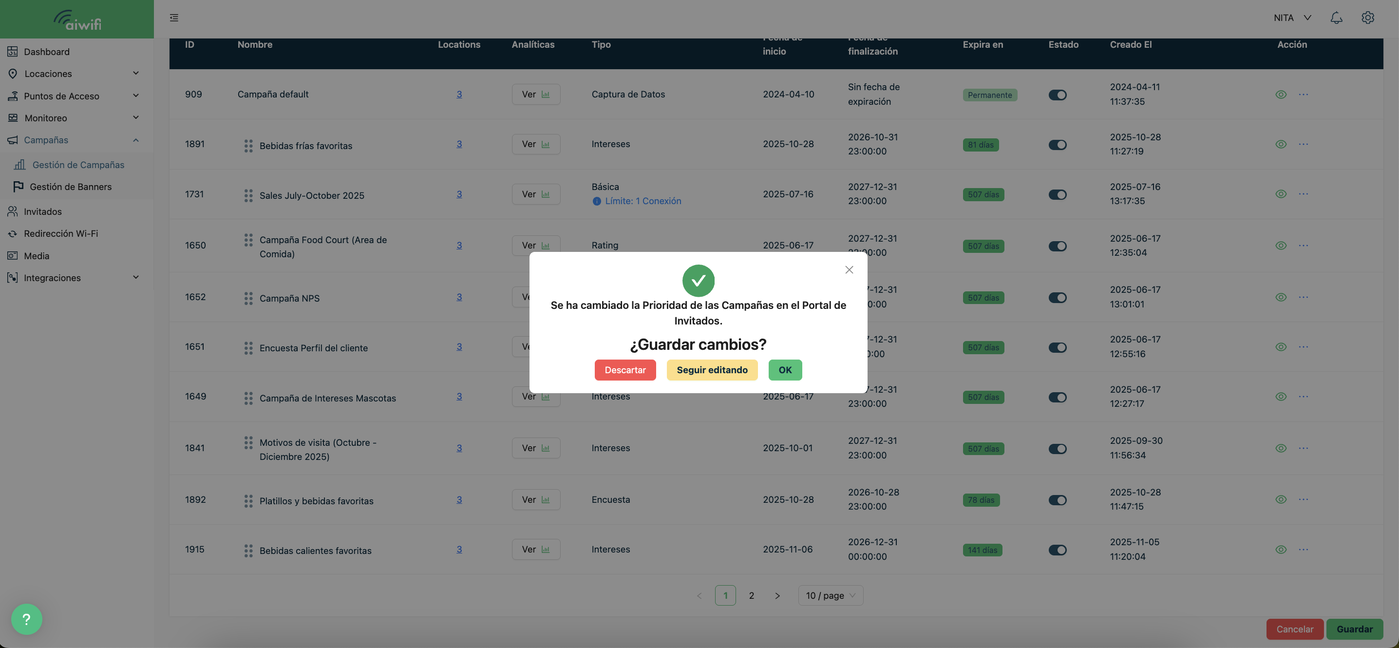
A continuación te mostramos la guía interactiva para cambiar la Vista de Prioridad de Campaña
GUÍA INTERACTIVA “VISTA DE PRIORIDAD DE LA CAMPAÑA ”
Selecciona el botón de la esquina superior derecha para activar los pasos de la guía:

Ahora te mostraremos los rubros que aparecen en la barra de menú

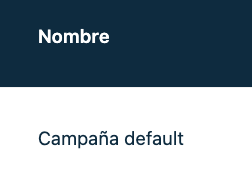
Nombre de la campaña.- En el tablero puedes ver el nombre que le diste a tus campañas para gestión interna, incluyendo la campaña de Captura de Datos. Aqui aparacen los nombres de todas las campañas activas que tienes dentro de la plataforma.
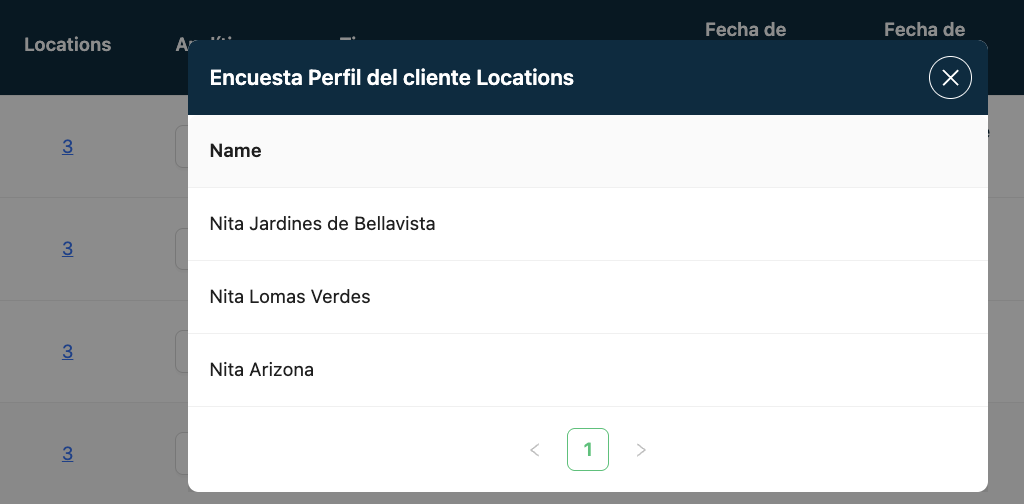
Visualiza el número de locaciones en las que tu campaña será visible. selecciona el número que se encuentra debajo del rubro “Locaciones”.- En automático se depslegarán los nombres de la slocaciones en las que será visible una campaña en específico.
Visualiza las analíticas obtenidas por campaña.- Selecciona el botón “Ver” que se encuentra debajo del rubro “Analíticas” de la barra del menú para revisar las analíticas obtenidas de una campaña en específico.
Activa o Desactiva una campaña.- Selecciona el botón que se encuentra debajo del rubro “Estado” de la barra del menú para activar o bien desactivar una campaña en específico.
Visualiza la vista previa de los banners agregados a una campaña en especifico y la campaña previamente creada tal y como la visualizará tu invitado en su dispositivo.- Selecciona el botón de “Vista Previa” que se encuentra debajo del botón “Acción”
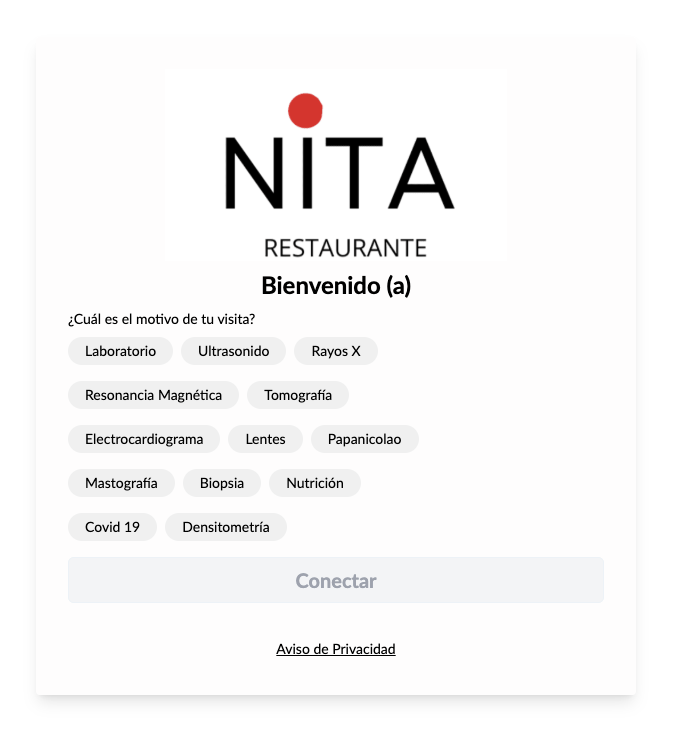
Una vez seleccionado el botón de “Vista Previa” te aparecerá en tu pantalla la Vista Previa con los banner que agregaste previamente a tu campaña y también visualizarás la campaña justo como le aparece a tu invitado en su dispositivo.
Ejemplo de la vista previa de banners agregados a una campaña.

Ejemplo de la vista previa de una campaña en específico:
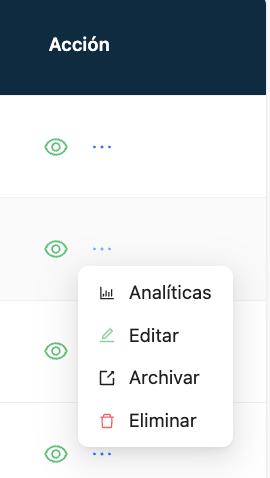
Edita los detalles, estilos, formulario y detalles finales de una campaña en específico.- Selecciona los tres puntos que aparecen debajo del rubro: “Acción” y da un clic en el rubro “Editar”. en automático se desplegará en tu pantalla la campaña. Ahi podras editar las secciones que elijas.